Coloque o número onde você já olha, em vez de ir buscar por ele. Conferir seu tempo de tela dentro de um app custa uma pegada no celular, um desbloqueio e uma passada pela sua própria Tela de Início — exatamente a sequência que você está tentando ter menos. Um widget na Tela Bloqueada responde à pergunta na olhada antes do desbloqueio. Um widget na Tela de Início não impede a pegada, já que você pegou o celular para vê-lo, mas pode ocupar a vaga onde o app tentador morava. Acerte a posição e o número útil vira a primeira coisa em que o olho bate.

Por que abrir um app para conferir o tempo de tela sai pela culatra?
Porque a conferida já é, ela mesma, uma sessão. A maior parte do uso do celular não começa com a decisão de navegar; começa com uma pergunta de dois segundos, e monitorar a si mesmo é uma dessas perguntas.
Acompanhe o que acontece quando você quer saber como está indo. Você acorda o aparelho, desbloqueia e atravessa a Tela de Início, onde cada ícone que você está tentando evitar está no lugar de sempre, aceso e com bolinha vermelha. Abre os Ajustes, toca em Tempo de Uso, rola, lê um gráfico e volta pelo mesmo caminho. São cinco ou seis exposições à coisa que você estava medindo, geradas pelo ato de medir. É a mesma ironia de qualquer rastreador de hábito: registrar “usei menos o celular” no celular te coloca de volta no celular.
Um widget elimina a sequência. O número é desenhado antes de você tocar em qualquer coisa, embaixo do relógio, numa tela que você já vê dezenas de vezes por dia.
O que colocar na Tela Bloqueada e o que colocar na Tela de Início?
Funções diferentes, e o erro comum é colocar o mesmo widget nas duas.
A Tela Bloqueada é a única superfície que alcança você antes de a pegada se completar. Ela é pequena, monocromática e não interativa por natureza, e isso é uma vantagem: força a informação a caber em um valor que você lê em menos de um segundo.
A Tela de Início é depois. Quando você a vê, o desbloqueio já aconteceu. A função dela não é prevenção, é posicionamento — ser maior e melhor colocada que o app do qual você está fugindo.
| Widget na Tela Bloqueada | Widget na Tela de Início | |
|---|---|---|
| Quando você vê | Antes de desbloquear, muitas vezes por dia | Depois que a pegada já aconteceu |
| Bom para | Um número que dá para ler na hora | Ocupar a vaga que um app tentador tinha |
| Melhor conteúdo | Orçamento restante, dia da sequência | Orçamento restante mais uma tendência curta |
| Interação | Tocar abre o app, o que você quase nunca quer | Botões possíveis no iOS 17 e posteriores |
| Modo de falha | Detalhe demais para ler de relance | Você desbloqueou para ver, então o estrago já foi feito |
A regra: na Tela Bloqueada, coloque a única coisa que você iria querer se só pudesse ver uma. Na Tela de Início, coloque o que deveria estar onde o Instagram estava.
Como o iOS atualiza um widget e por que os números atrasam?
Depois que você entende isso, o atraso deixa de parecer defeito.
Um widget não é um appzinho rodando. No WidgetKit, o app monta uma linha do tempo — retratos já renderizados, com carimbo de hora — e entrega ao iOS, que exibe e decide quando pedir mais. O app não está acordado no meio disso. Não tem nada contando em tempo real atrás do vidro.
- O orçamento de atualização é finito. O iOS dá a cada widget um número diário de recargas, ponderado pela frequência com que você olha para ele. A orientação da Apple coloca isso em torno de quarenta a setenta atualizações por dia, ou uma a cada quinze a sessenta minutos.
- O Modo Pouca Energia estrangula tudo. Abaixo do limiar de bateria, as recargas são reduzidas ou suspensas. Se o seu widget parece congelado às 16h, olhe o ícone da bateria primeiro.
- O dado de Tempo de Uso já é grosseiro. O iOS reporta uso contra limiares atingidos ao longo de um intervalo, não como um contador contínuo de minutos, então mesmo um widget perfeitamente atualizado mostra uma estimativa.
A resposta certa não é caçar um widget mais rápido, é parar de criar regras que precisam de precisão. “Sobraram uns doze minutos” já é suficiente para mudar o que você faz em seguida.
Uma exceção. As Atividades ao Vivo são outro mecanismo: um cronômetro correndo na Tela Bloqueada ou na Dynamic Island se atualiza continuamente pelo ActivityKit enquanto a sessão está ativa, que é justamente o caso em que widgets são piores.
O modo Em Espera é um bom lugar para isso?
O Em Espera, que chegou no iOS 17, entra em ação quando o iPhone está carregando, bloqueado e apoiado de lado, na horizontal. Ele merece o lugar por um motivo: mata a pegada por causa do relógio. Se a hora e o seu orçamento restante são legíveis a um metro de distância, você para de pegar o celular para saber que horas são.
Dois ajustes decidem se ele ajuda ou atrapalha:
- Desligue a exibição das notificações. Por padrão o Em Espera mostra as notificações que chegam em tela cheia e coloridas, o que transforma um relógio calmo em outdoor. Em Ajustes, Em Espera, desative a exibição das notificações.
- Deixe o Modo Noite ligado. Depois que escurece, a tela passa a exibir tudo em tom avermelhado e fraco, bem menos capaz de te puxar do outro lado do quarto às 2h.
De um jeito ou de outro, o celular vira móvel em vez de convite — a mesma lógica de deixar o iPhone chato, aplicada às horas em que ele está na tomada e você não está com ele na mão.
O que uma complicação no Apple Watch faz que um widget não faz?
Responder à pergunta sem o celular entrar no momento.
Um widget na Tela Bloqueada ainda exige o celular por perto e acordado. Uma complicação é uma olhada no pulso, a conferida mais barata que existe, e ela é estruturalmente incapaz de virar rolagem, porque não tem feed em que cair. Para adicionar, mantenha o toque sobre o mostrador, toque em Editar, deslize até a tela de complicações e escolha um espaço; a quantidade disponível varia de mostrador para mostrador.
“Coloquei o widget de orçamento restante no canto superior esquerdo da Tela de Início, exatamente onde o Instagram esteve por uns seis anos. Durante uma semana meu polegar continuou caindo ali. Agora a memória muscular vai para um número em vez de um feed, e no fim das contas era isso que era a maior parte do hábito.” — Thiago, ilustrador freelancer, 36
Como montar uma Tela de Início em que o widget ganha do app?
A posição está fazendo mais trabalho aqui do que o conteúdo do widget. Cinco passos, nessa ordem:
- Tome o canto superior esquerdo. O olho cai primeiro no alto à esquerda e o polegar volta para posições memorizadas. Um widget grande ali desloca quatro vagas de app e intercepta o movimento.
- Coloque exatamente onde o app tentador estava. Não deixe buraco — preencha. Por uma semana seu polegar vai continuar indo lá, e você quer que ele encontre o número.
- Mande o app para a Biblioteca de Apps. Toque e segure, Remover App, “Remover da Tela de Início”: continua instalado, continua na busca, sai do seu campo de visão. Esvazie a barra de baixo também, já que ela se repete em todas as páginas.
- Evite Conjuntos Inteligentes aqui. Um conjunto que gira significa que o número só às vezes está lá, e um número que você precisa deslizar para achar é um número que você para de conferir.
- Tenha uma página só, e pare. No iOS 18 e posteriores dá para deixar espaços vazios de propósito na grade, e o vazio faz o widget ser lido como o objeto principal, não como mais um bloco entre vinte.
Isso combina muito bem com deixar a tela em escala de cinza: num aparelho monocromático, um widget numérico simples é a coisa mais legível que existe.
Como o Unscrol ajuda?
A parte honesta primeiro. O Tempo de Uso da Apple é de graça e, para muita gente, suficiente. Em Ajustes, Tempo de Uso, “Ver Todas as Atividades em Apps e Sites” você tem um detalhamento real por dia e por semana, e a notificação de Relatório Semanal chega sem você pedir. Se uma olhada nisso uma vez por semana muda o que você faz, você não precisa de mais nada. A Apple inclusive descreve um widget do Tempo de Uso para a Tela de Início, que mostra as informações do resumo — quanto maior o widget, mais informação. A lacuna é o que esse widget é: um retrato do que já foi gasto, sem versão documentada para a Tela Bloqueada e sem a única coisa que muda a sua noite, que é quanto ainda sobra hoje.
O Unscrol é um app de iPhone e Apple Watch construído sobre os mesmos frameworks de Tempo de Uso da Apple, e traz 28 widgets de Tela de Início e Tela Bloqueada, incluindo os que mostram o orçamento diário que sobrou. O que faz esse número valer uma olhada é a mecânica embaixo: você escolhe um total diário e um máximo por sessão, e o iOS aplica os dois. Gaste um pedaço do orçamento do tamanho de uma sessão e os apps escolhidos travam por quinze minutos; gaste o total diário inteiro e eles travam até amanhã. Um orçamento restante é algo sobre o qual você pode agir no segundo em que lê, o que é mais do que um número de ontem consegue.
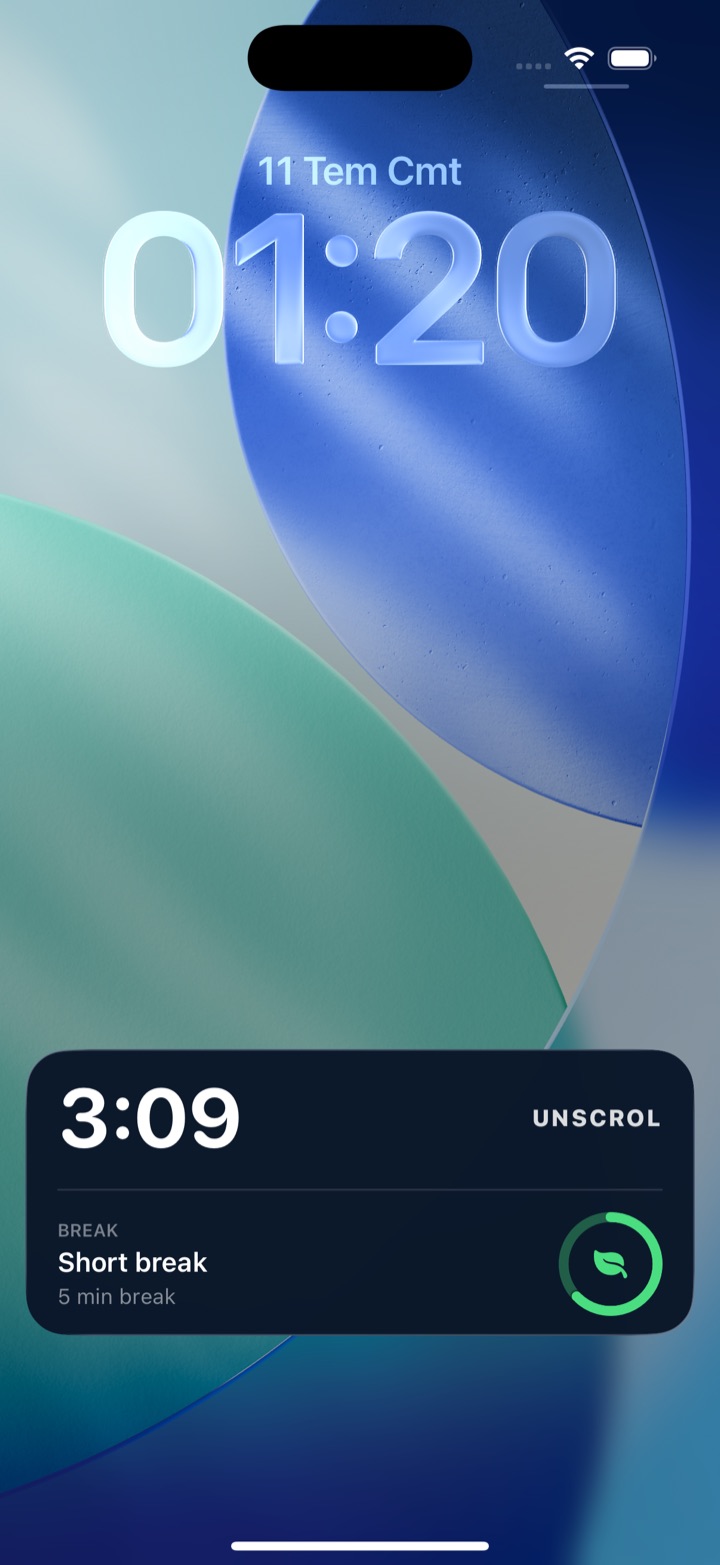
Duas expectativas honestas. Os números são estimativas a partir de limiares atingidos, não minutos exatos, e o iOS mede uso acumulado por intervalo em vez de por sentada, então o widget mostra um pedaço do seu orçamento, não a leitura de um cronômetro. E a privacidade é arquitetural, não uma promessa: o iOS entrega ao app apenas tokens opacos, nunca identidades de apps, então o Unscrol nunca consegue ver quais apps você escolheu, os nomes, os ícones ou o seu uso deles. É também por isso que um widget consegue mostrar o orçamento restante, mas nunca um detalhamento app por app — o dado para montar isso jamais chega ao app nem aos servidores dele. Baixar é grátis; o plano premium opcional acrescenta o seguro de sequência e cinco vagas simultâneas de desafio em vez de uma.
Perguntas frequentes
O iPhone tem widget de Tempo de Uso?
Tem, mas só para a Tela de Início. O Manual do iPhone descreve um widget do Tempo de Uso que mostra as informações do resumo — quanto maior o widget, mais informação ele exibe — e a Apple não documenta uma versão para a Tela Bloqueada. Ou seja: você vê quanto já gastou, não quanto ainda pode gastar hoje. Apps de terceiros construídos sobre os frameworks de Tempo de Uso e Family Controls podem publicar widgets com orçamento, saldo restante ou sequência, e esses sim funcionam também na Tela Bloqueada.
Por que os widgets do meu iPhone não atualizam?
Porque widget não é uma tela ao vivo. No WidgetKit, o app entrega ao iOS uma linha do tempo de entradas já renderizadas e o sistema decide quando pedir mais, dentro de um orçamento diário de atualizações que ele distribui conforme a frequência com que você olha o widget. A orientação da Apple descreve esse orçamento como algo em torno de quarenta a setenta atualizações por dia, o que dá uma a cada quinze a sessenta minutos. O Modo Pouca Energia reduz ou suspende as recargas. Abrir o app força uma atualização imediata.
Como adicionar um widget na Tela Bloqueada do iPhone?
Desbloqueie o iPhone e mantenha o toque em qualquer ponto da Tela Bloqueada até aparecer o botão Personalizar na parte de baixo. Toque em Personalizar, escolha Tela Bloqueada e toque na área retangular de widgets logo abaixo do relógio, ou na faixa menor acima dele, onde fica a data. Escolha um app na lista e toque no widget desejado. Cabem até quatro widgets pequenos, ou dois pequenos mais um largo, embaixo do relógio. Toque em OK e depois em OK de novo. Widgets na Tela Bloqueada exigem iOS 16 ou posterior.
O que é o modo Em Espera do iPhone e ele ajuda no tempo de tela?
O Em Espera chegou no iOS 17 e transforma um iPhone carregando e bloqueado em uma telinha sempre visível quando você apoia ele deitado, na horizontal. Ele ajuda principalmente por tirar um motivo de pegar o aparelho: relógio, previsão do tempo ou um widget já ficam legíveis do outro lado da mesa. Pode sair pela culatra, porque por padrão as notificações aparecem grandes e coloridas. Desative a exibição de notificações em Ajustes, Em Espera, e deixe o Modo Noite ligado para a tela ficar avermelhada e fraca à noite.