Para configurar um Foco no iPhone, vá em Ajustes > Foco, toque no botão de mais, escolha um modelo ou Personalizado e configure Pessoas, Apps e um agendamento. Isso leva uns noventa segundos. O motivo de o Modo Foco da maioria das pessoas não fazer diferença nenhuma não é a configuração — são os três ajustes que ficam embaixo dela e que quase todo mundo deixa no padrão: Filtros de Foco, páginas da Tela de Início personalizadas e agendamentos. Configure esses três e o Foco deixa de ser um botão de mudo chique e passa a mudar o que o seu celular é durante as próximas duas horas.

Como criar um Modo Foco?
- Abra os Ajustes > Foco.
- Toque no botão de mais, no canto superior direito.
- Escolha um modelo — Trabalho, Pessoal, Sono, Não Perturbe, entre outros — ou toque em Personalizado.
- Dê um nome e escolha uma cor e um ícone.
- Configure Pessoas: quem ainda consegue te alcançar. Use “Permitir Notificações de” para uma lista curta ou “Silenciar Notificações de” para bloquear alguns nomes específicos.
- Configure Apps: quais apps ainda podem te notificar.
- Adicione um horário em Defina Horários > “Adicionar Agendamento”, para ele começar e terminar sem você.
Para ligar na mão, abra a Central de Controle, toque em Foco e escolha na lista. Mantenha o toque para ver opções como “Por 1 hora” ou “Até eu sair desta localização”.
Os três ajustes que fazem diferença de verdade
Tudo o que veio acima é o básico. O que converte um Foco de botão de mudo em um celular diferente é isto aqui.
Filtros de Foco
Os Filtros de Foco mudam como um app específico se comporta enquanto o Foco está ativo, em vez de só silenciá-lo. Dentro do Foco, role até “Filtros de Foco” > Adicionar Filtro:
- Mail — mostrar só uma conta, para o e-mail do trabalho sumir à noite
- Mensagens — mostrar só as conversas das pessoas que você permitiu
- Calendário — mostrar só os calendários selecionados, para o calendário compartilhado da família sumir durante o expediente
- Safari — abrir um Grupo de Abas específico, para o Foco Trabalho abrir as abas de trabalho e mais nada
- Modo Escuro / Modo de Baixo Consumo — alternar ajustes do sistema automaticamente
O filtro de Grupo de Abas do Safari é o ajuste mais subestimado do iOS. Ele faz o “Foco Trabalho” não só silenciar, mas mudar visivelmente o que o seu navegador contém.
Uma página da Tela de Início só para aquilo
Esse é o de maior impacto. Dentro do Foco, toque em Tela de Início > Páginas Personalizadas e selecione só as páginas que você quer visíveis enquanto ele estiver ligado.
Monte uma página com os quatro apps de que você realmente precisa para trabalhar. Vincule ao Foco Trabalho. Agora, quando o Foco Trabalho está ligado, o seu celular tem quatro apps. O Instagram não foi apagado, mas ele não está ali — e, como a regra dos 20 segundos explica, “não estar ali” já é quase toda a briga. O mesmo truque, com uma tela inicial reduzida ao osso, é a base de deixar o iPhone chato de propósito.
Agendamentos
Um Foco que você precisa lembrar de ligar vai ficar ligado nas horas em que você menos precisa e esquecido nas horas em que você mais precisa. Dentro do Foco, toque em “Adicionar Agendamento” e defina:
- Horário — Foco Trabalho das 9h às 17h nos dias úteis
- Localização — Foco Trabalho quando você chega no escritório; Pessoal quando você chega em casa
- App — Foco Leitura sempre que você abrir o Kindle
A ativação por localização é a que as pessoas menos usam. “O Foco Pessoal liga quando eu chego em casa” é um único ajuste que impõe, em silêncio, um limite que você provavelmente vem falhando em manter só na intenção.
Quais Focos valem mesmo a pena montar?
Quatro já é bastante. Mais do que isso e você passa mais tempo gerenciando modos do que trabalhando.
| Foco | Permitir | Gatilho |
|---|---|---|
| Trabalho | WhatsApp do time, calendário, duas pessoas do time | Dias úteis das 9h às 17h, ou ao chegar no escritório |
| Sono | Só contatos de emergência e o app de despertador | 22h30 às 7h, todo dia |
| Trabalho Profundo | Absolutamente nada, uma página da Tela de Início | Manual, de uma a duas horas |
| Pessoal | Família e amigos; nada de e-mail de trabalho | Ao chegar em casa, ou às 18h |
O Foco Sono é o primeiro a montar se você for montar só um. Ele conversa com o horário de dormir do app Saúde, escurece a Tela Bloqueada e cobre justamente a janela em que o uso do celular faz mais estrago.
Por que o Modo Foco não está funcionando?
Quatro coisas explicam quase toda reclamação:
As Notificações Relevantes passam por cima do Foco. É assim por projeto. Apps podem marcar alertas como relevantes e eles entram do mesmo jeito — e muitos apps abusam do rótulo. Dentro do Foco, em Apps, desative as Notificações Relevantes e veja quanto barulho desaparece.
Vale só em um aparelho. Ative o Sincronizar Entre Dispositivos em Ajustes > Foco, para que ligar no iPhone também silencie o iPad e o Mac.
Seu agendamento acaba antes do que você acha. Horários sobrepostos se cancelam. Confira o agendamento de cada modo individualmente, em vez de presumir.
Você mesmo desligou. É de longe a causa mais comum, e a única que a Apple não tem como consertar.
O limite honesto dos Modos Foco
O Foco é genuinamente excelente em uma tarefa e genuinamente ruim em outra.
Ele é excelente em eliminar interrupções. Ninguém te chama, nada acende, sua atenção é deixada em paz. Se o seu problema é barulho que vem de fora, o Foco resolve por completo e de graça.
Ele é ruim em impedir que você mesmo vá atrás do app. Todo Foco pode ser encerrado em dois toques na Central de Controle, e os apps continuam todos instalados, com a sessão aberta, a um deslize de distância em outra página da Tela de Início. O Foco filtra o que entra. Ele não tem nada a dizer sobre o que sai.
Essa distinção importa porque a maior parte do uso de celular não é resposta a uma notificação. É um gesto que você inicia sozinho num momento de tédio. Sobre isso, o Modo Foco não tem opinião nenhuma.
“Montei um Foco Trabalho lindo, com filtros e uma tela inicial personalizada. Aí passei três semanas deslizando para a página dois e abrindo o Instagram do mesmo jeito. As notificações sumiram. O hábito ficou intocado.” — Marina, ilustradora freelancer, 27
Como o Unscrol ajuda?
Sendo direto: tudo o que está acima é gratuito e já vem no seu iPhone. Se o seu problema é interrupção, os Modos Foco são a resposta, e você deveria parar de ler aqui e ir montar um Foco Sono.
O Unscrol existe para a outra metade — o gesto que parte de você. É um app para iPhone e Apple Watch construído sobre os frameworks do Tempo de Uso da Apple, então os bloqueios são aplicados pelo iOS e não são uma casquinha visual, e ele complementa um Modo Foco em vez de substituí-lo.
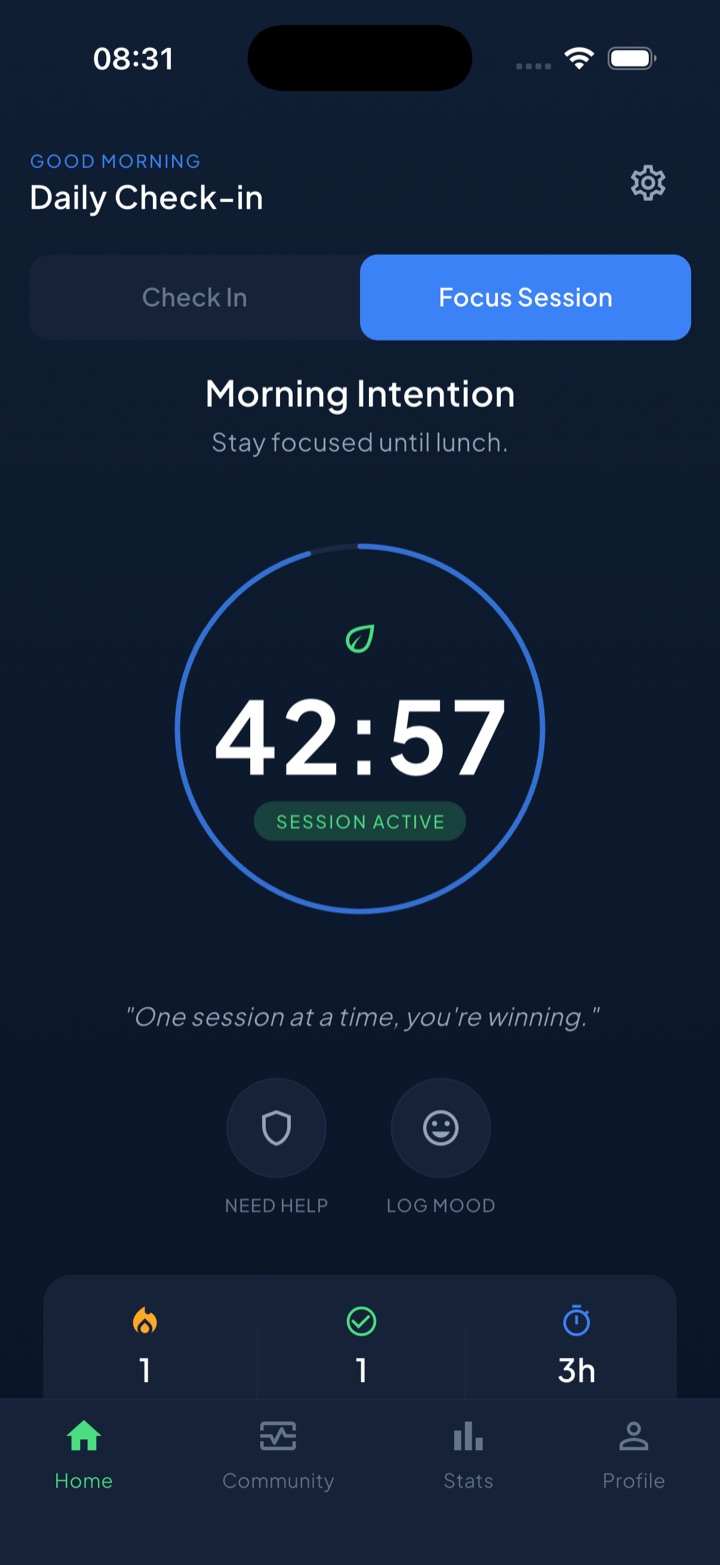
Onde o Foco silencia os alertas que entram, os bloqueios agendados do Unscrol deixam as categorias de app escolhidas genuinamente indisponíveis durante janelas que você define com antecedência — de modo que a fuga de dois toques pela Central de Controle não é a mesma fuga de dois toques. Uma sessão de foco roda uma contagem regressiva visível, com Atividade ao Vivo na Tela Bloqueada e bloqueio ativo durante todo o período, e uma pausa curta e deliberada cobre as exceções de verdade. Um streak diário unificado cresce em todo dia em que você faz um check-in rápido ou conclui um dos mais de 45 desafios, então o trabalho de proteger a atenção se acumula em algo visível. Listas de bloqueio e dados de uso são processados no aparelho pelo próprio iOS e nunca chegam aos servidores do Unscrol. O download é gratuito; o plano Pro opcional acrescenta um Streak Saver que resgata um único dia perdido, duas vezes por semana.
Perguntas frequentes
Como configurar um Modo Foco no iPhone?
Abra os Ajustes, toque em Foco e depois no botão de mais, no canto superior direito. Escolha um modelo como Trabalho, Pessoal ou Sono, ou toque em Personalizado. Dê um nome, uma cor e um ícone. Em seguida configure Pessoas e Apps para decidir quem e o que ainda pode te notificar, adicione um agendamento para ele ligar sozinho e, se quiser, defina uma página da Tela de Início e uma Tela Bloqueada próprias. Você também pode ativar qualquer Foco na mão pela Central de Controle, tocando em Foco e escolhendo na lista.
Qual a diferença entre Não Perturbe e Foco?
O Não Perturbe hoje é um Foco entre vários, e não um recurso separado. O Foco é o sistema maior: você pode criar vários modos, cada um com os próprios contatos e apps permitidos, a própria página da Tela de Início, a própria Tela Bloqueada, o próprio agendamento e os próprios Filtros de Foco, que mudam como cada app se comporta. O Não Perturbe é simplesmente o modelo que silencia quase tudo. Se você só usa o Não Perturbe, está usando talvez um quinto do que o Foco consegue fazer.
Por que meu Modo Foco desliga sozinho ou não funciona?
As três causas mais comuns são o Sincronizar Entre Dispositivos desligado, o que faz o modo valer só em um aparelho; as Notificações Relevantes, que passam por cima do Foco e deixam apps entrarem mesmo assim; e um agendamento que encerra o Foco antes do que você imagina. Vá em Ajustes, Foco, toque no modo e olhe o Estado de Foco e a seção de horários. Confira também quais apps têm permissão para enviar Notificações Relevantes. E lembre que um Foco que você encerra com um toque na Central de Controle não sobrevive a um momento de tentação de verdade.