探しに行くのではなく、もう見ている場所に数字を置く。 アプリを開いて使用時間を確かめる行為は、手に取ること、ロックを解除すること、そして自分のホーム画面の前を通過することを要求します。減らそうとしているまさにその手順です。ロック画面のウィジェットは、解除の手前のひと目でその問いに答えます。ホーム画面のウィジェットは、見る時点ですでに手に取っているので手に取る回数は減らせませんが、誘惑してくるアプリが座っていた場所を占領できます。置き場所さえ正しければ、最初に目が落ちるのは役に立つ数字のほうになります。

アプリを開いて使用時間を見ると、なぜ逆効果なのか
その確認自体が、1回の利用だからです。スマホの利用の大半は「見よう」という決意から始まりません。2秒の疑問から始まります。そして自分の使用時間を確かめることも、その2秒の疑問のひとつです。
順番をたどってみます。画面を起こし、ロックを解除し、避けようとしているアイコンがいつもの位置に光ってバッジをつけて並ぶホーム画面を横切る。「設定」を開き、「スクリーンタイム」をタップし、スクロールし、グラフを読み、同じホーム画面を通って戻ってくる。測っていた対象に、測るという行為だけで5、6回さらされたことになります。習慣トラッカー全般につきまとう皮肉と同じです。「スマホを減らした」とスマホに記録する行為が、あなたをスマホに戻します。
ウィジェットは、この順番ごと消します。何にも触れないうちに数字は描かれていて、しかも1日に何十回も見ている画面の、時計の下にあります。
ロック画面に置くもの、ホーム画面に置くもの
役割が違います。よくある間違いは、同じウィジェットを両方に置くことです。
ロック画面は、手に取る動作が完了する前に届く唯一の面です。小さく、色数が少なく、性質としてほとんど操作できません。それは長所です。1秒未満で読める1つの値まで、情報を削ることを強制してくれます。
ホーム画面は後です。目に入った時点で、解除はもう済んでいます。役割は予防ではなく配置。避けたいアプリより大きく、いい位置にいることです。
| ロック画面ウィジェット | ホーム画面ウィジェット | |
|---|---|---|
| 見えるタイミング | 解除の前、1日に何度も | 手に取る動作が終わったあと |
| 向いていること | 一瞬で読める数字ひとつ | 誘惑してくるアプリの枠を占領する |
| 置くべき中身 | 残りの持ち分、連続記録の日数 | 残りの持ち分+小さな推移 |
| 操作 | タップでアプリが開く。たいてい望んでいない | iOS 17以降はボタンも置ける |
| 失敗のしかた | ひと目で読めないほど情報が多い | 見るために解除している時点で手遅れ |
原則。ロック画面には、もし1つしか見られないなら見たいものを置く。ホーム画面には、Instagramが座っていた場所に座るべきものを置く。
iOSはウィジェットをどう更新しているのか
ここを理解すると、表示の遅れがバグに見えなくなります。
ウィジェットは、小さく走り続けているアプリではありません。WidgetKit のもとで、アプリはタイムライン——時刻の付いた、あらかじめ描いておいた表示——を作ってiOSに渡します。iOSはそれを表示し、次をいつ要求するかを自分で決めます。そのあいだアプリは起きていません。ガラスの裏で、何かが実時間を数えているわけではないのです。
- 更新の予算は有限です。 iOSはウィジェットごとに1日の再読み込み回数を割り当て、あなたがどれくらい見ているかで重みづけします。Appleの案内はこれをおおよそ1日40〜70回程度としてきました。15〜60分に1回にあたります。
- 低電力モードは強く絞ります。 バッテリー残量が下がると、更新は減るか止まります。夕方にウィジェットが固まって見えたら、まずバッテリーのアイコンを見てください。
- そもそもスクリーンタイムのデータが粗い。 iOSは、一定の区間ごとにしきい値を越えたかどうかで利用を報告します。分単位で連続して数えているわけではないので、完璧に更新されたウィジェットでも表示されるのは推定値です。
正しい対応は、もっと速いウィジェットを探すことではありません。精度を必要とするルールを作るのをやめることです。「あと12分くらい」で、次にすることを変えるには十分です。
例外がひとつ。ライブアクティビティは別の仕組みです。ロック画面やDynamic Islandで動くタイマーは、セッション中はActivityKitを通して連続的に更新されます。ウィジェットがいちばん苦手な場面が、まさにここです。
スタンバイはスクリーンタイム表示に向いているか
スタンバイはiOS 17で登場した機能で、iPhoneが充電中・ロック中・横向きに置かれているときに働きます。ここに置く価値があるのは理由がひとつあるからです。時刻を見るために手に取る回数を消せる。 時計と残りの持ち分が1メートル離れて読めるなら、いま何時かを確かめるために持ち上げなくなります。
役に立つか、かえって害になるかを決める設定が2つあります。
- 通知の表示を切る。 初期設定では、届いた通知が全画面かつカラーで表示され、静かな時計が広告板に変わります。「設定」>「スタンバイ」にこれを切るスイッチがあります(Appleの日本語ガイドはこの項目名を印字していません。英語版の表記は Show Notifications です)。
- ナイトモードをオンにする。 暗くなると表示が薄暗い赤みがかった色に変わり、深夜2時に部屋の反対側から呼び寄せられる可能性がずっと下がります。
どちらにしても、スマホが誘いではなく家具になります。iPhoneをつまらなくする、という考え方を、充電中で手に持っていない時間帯に適用したものです。
Apple Watchのコンプリケーションにできて、ウィジェットにできないこと
スマホをその場面に一切登場させずに、問いに答えることです。
ロック画面のウィジェットでも、スマホが手の届く場所にあって、画面が起きている必要があります。コンプリケーションは手首をちらりと見るだけ——考えうるいちばん安い確認で、しかも構造上スクロールに化けることができません。落ちるフィードがそこにないからです。追加するには、文字盤をタッチして押さえたまま「編集」をタップし、コンプリケーションの画面までスワイプして枠を選びます。いくつ置けるかは文字盤によって違います。
「残りの持ち分を出すウィジェットを、ホーム画面の左上に置きました。6年くらいInstagramがあった、ちょうどその場所です。1週間は親指が勝手にそこに着地し続けました。いまは筋肉の記憶がフィードじゃなくて数字に向かう。習慣の正体は、だいたいそれだったみたいです。」 — 悠介(36歳・フリーランスのイラストレーター)
ウィジェットがアプリに勝つホーム画面の作り方
ここではウィジェットの中身より、置き場所のほうが仕事をしています。順番どおりに5つ。
- 左上の角を取る。 目はまず左上に落ち、親指は覚えた位置に戻ります。そこに大きいウィジェットを置くと、アプリ4つ分の枠を押しのけて、伸びてくる手を迎え撃てます。
- 誘惑してくるアプリが「いた場所」にぴったり置く。 穴を空けたままにしない。埋めます。1週間は親指がそこへ行き続けるので、そこで数字に出会わせたい。
- アプリはアプリライブラリへ送る。 アプリを長押しして「アプリを削除」、そのあと「ホーム画面から取り除く」。インストールされたままで、検索でも出てきますが、視界からは消えます。Dockも空にしてください。全ページで繰り返し表示されるからです。
- ここではスマートスタックを避ける。 回転するスタックでは、その数字は「ときどきそこにある」状態になります。スワイプして探す数字は、やがて見なくなる数字です。
- ページは1枚。そこで止める。 iOS 18以降ではグリッドに意図的な余白を残せます。余白があると、ウィジェットは20個のタイルの1つではなく、その画面の主役として読まれます。
画面をモノクロにする実験と組み合わせると、なお効きます。色のない画面では、素っ気ない数字のウィジェットがいちばん読みやすいものになるからです。
Unscrolはどう役立つ?
正直なところから。Appleの「スクリーンタイム」は無料で、多くの人にはそれで十分です。「設定」>「スクリーンタイム」>「アプリとWebサイトのアクティビティ」から、日別・週別の実際の内訳が見られますし、週間レポートの通知は頼まなくても届きます。週に一度それを眺めることで行動が変わるなら、ほかには何も要りません。Appleはホーム画面用の「スクリーンタイム」ウィジェットも用意していて、そこにスクリーンタイムの概要が出ます。ほかを検討する前に、まずこれを追加してみる価値があります。足りない部分は、見た目より狭い話です。ロック画面版は用意されておらず、このウィジェットは使った量を積み上げて見せるだけで、残りの持ち分を減らしていく形にはなりません。
Unscrolは、同じAppleのスクリーンタイム関連フレームワーク上に作られたiPhoneとApple Watch向けのアプリで、28種類のホーム画面・ロック画面ウィジェットを用意しています。今日の残りの持ち分を表示するものも含まれます。その数字をちらりと見る価値があるのは、下に敷かれている仕組みのほうです。1日の合計と1回あたりの上限を自分で決め、iOSがその両方を執行します。1回分に相当する量を使うと、選んだアプリが15分ロックされます。1日の合計を使い切ると、翌日までロックされます。残りの持ち分は、読んだその1秒で行動を変えられる数字です。「昨日これだけ使った」という数字には、それができません。
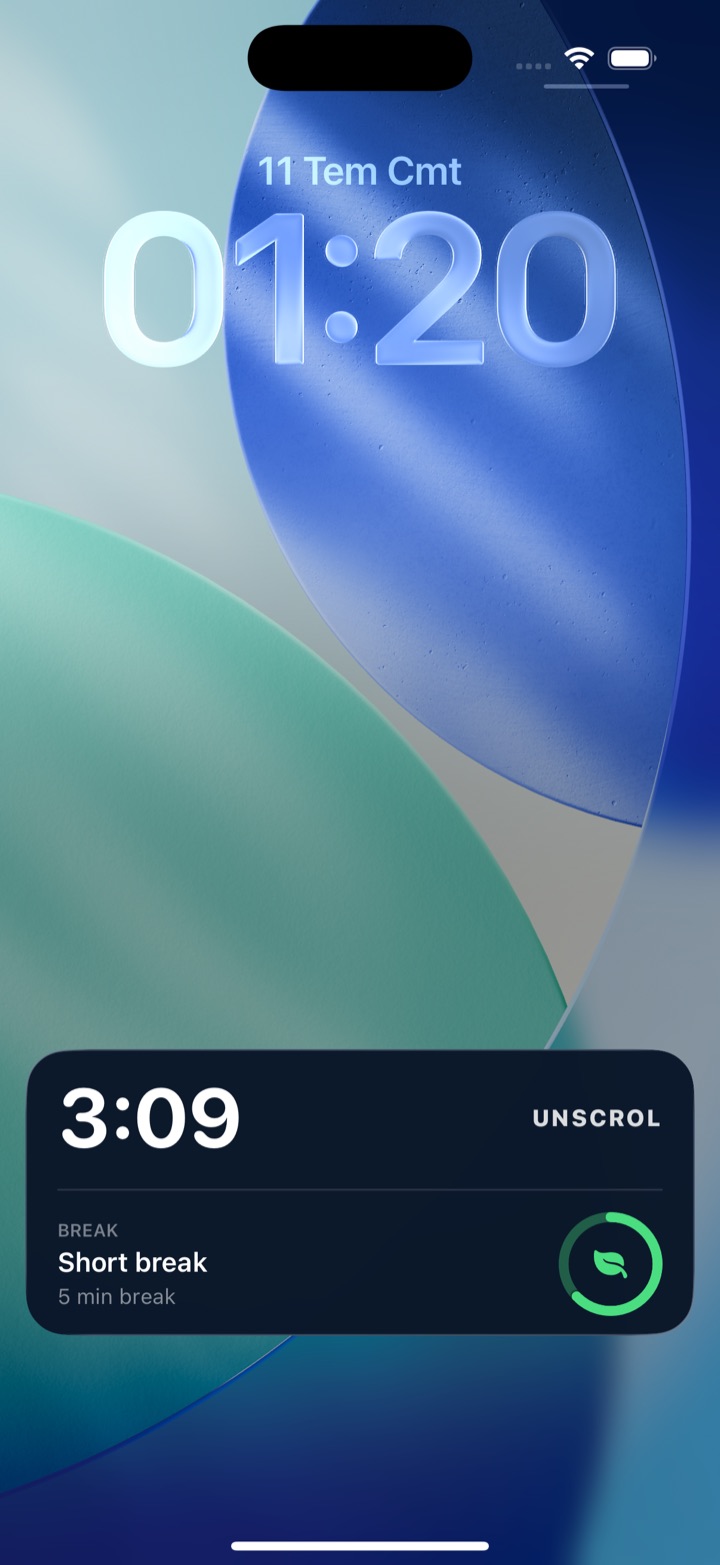
正直な期待値を2つ。数字は、しきい値を越えたかどうかから導かれる推定値であって正確な分数ではありません。iOSは1回の利用ごとではなく区間ごとの累積として測るので、ウィジェットが示すのは持ち分のうちのひとかたまりであって、ストップウォッチの読みではありません。そしてプライバシーは約束ではなく構造です。iOSが渡すのは不透明なトークンであってアプリの識別子ではないため、Unscrolはあなたが選んだアプリも、その名前も、アイコンも、それぞれの利用時間も知ることができません。ウィジェットが残りの持ち分は出せてもアプリごとの内訳を絶対に出せないのは、そのためです。作るためのデータが、アプリにもサーバーにも届いていません。ダウンロードは無料。任意のプレミアムでは、連続記録の保険と、チャレンジの同時5枠(無料は1枠)が使えます。
よくある質問
iPhoneに純正のスクリーンタイムウィジェットはありますか?
ホーム画面用ならあります。Appleは「スクリーンタイム」ウィジェットを用意していて、追加するとスクリーンタイムの概要の情報が表示され、大きいサイズほど表示される情報が増えます。ホーム画面の背景をタッチして押さえたまま「編集」から「ウィジェットを追加」を選び、「スクリーンタイム」を選べば追加できます。用意されていないのはロック画面版で、示すのも使った量であって残りの持ち分ではありません。Appleのスクリーンタイム関連および Family Controls のフレームワーク上に作られたサードパーティ製アプリなら、ロック画面のウィジェットも、残りが減っていく表示も提供できます。
iPhoneのウィジェットが更新されないのはなぜですか?
ウィジェットはリアルタイムの表示ではないからです。WidgetKit のもとでは、アプリがあらかじめ描いておいた表示のタイムラインをiOSに渡し、次をいつ要求するかはシステムが決めます。しかもその回数には1日ごとの上限があり、あなたがどれくらいそのウィジェットを見ているかに応じて配分されます。Appleの案内では、この上限はおおよそ1日40〜70回程度とされてきました。15〜60分に1回の更新にあたります。低電力モードでは更新が減るか完全に止まります。アプリを開くと即座に再読み込みされるので、起動した瞬間に数字が飛ぶことが多いのはそのためです。
iPhoneのロック画面にウィジェットを追加するには?
iPhoneのサイドボタンを押してロック画面を表示し、ロック画面をタッチしたまま押さえて、下部に出る「カスタマイズ」をタップします(パスコードを求められたら入力します)。「ロック画面」を選び、時計のすぐ下にある横長のウィジェット枠、または日付が入っている上の細い枠をタップします。一覧からアプリを選び、使いたいウィジェットをタップします。時計の下には小さいウィジェットを4つ、または小2つと横長1つを収められます。最後に「完了」をタップします。ロック画面のウィジェットはiOS 16以降で使えます。
iPhoneの「スタンバイ」とは何ですか?スマホ時間の対策に役立ちますか?
スタンバイはiOS 17で登場した機能で、充電中でロックされたiPhoneを横向きに置くと、小さな常時表示ディスプレイのように使えるようになります。役立つのは主に、スマホを手に取る理由をひとつ減らせるからです。時計や天気、ウィジェットが机の向こうから読めれば、時刻を確かめるために持ち上げる必要がなくなります。ただし逆効果にもなり得ます。初期設定では届いた通知が全画面かつカラーで表示されるためです。「設定」>「スタンバイ」で通知の表示を切り、ナイトモードをオンにして、暗い場所では赤みがかった暗い表示になるようにしてください。