Metti il numero dove già guardi, invece di andartelo a cercare. Controllare quanto hai usato il telefono dentro un’app ti costa una presa in mano, uno sblocco e una passeggiata sulla tua stessa schermata Home: esattamente la sequenza di cui stai cercando di avere meno. Un widget sulla schermata di blocco risponde alla domanda nell’occhiata prima dello sblocco. Un widget sulla schermata Home non può impedire la presa in mano, visto che il telefono l’hai già preso per vederlo, ma può occupare lo spazio dove stava l’app che ti tenta. Azzecca la collocazione e il numero utile diventa la prima cosa su cui cade l’occhio.

Perché aprire un’app per controllare il tempo di utilizzo si ritorce contro?
Perché il controllo è a sua volta una sessione. La maggior parte dell’uso del telefono non parte da una decisione di navigare: parte da una domanda di due secondi, e l’autocontrollo è una di quelle domande.
Segui cosa succede quando vuoi sapere come stai andando. Attivi il telefono, lo sblocchi e attraversi la schermata Home dove ogni icona che stai cercando di evitare sta al suo posto abituale, accesa e con il pallino rosso. Apri Impostazioni, tocchi «Tempo di utilizzo», scorri, leggi un grafico e poi torni indietro passando dalla stessa schermata Home. Sono cinque o sei esposizioni alla cosa che stavi misurando, generate dall’atto di misurarla. È la stessa ironia dei diari delle abitudini: annotare «ho usato meno il telefono» sul telefono ti rimette sul telefono.
Un widget elimina la sequenza. Il numero è già disegnato prima che tu tocchi qualcosa, sotto l’orologio, su uno schermo che vedi già decine di volte al giorno.
Cosa va sulla schermata di blocco e cosa sulla schermata Home?
Lavori diversi, e l’errore comune è mettere lo stesso widget su entrambe.
La schermata di blocco è l’unica superficie che ti raggiunge prima che la presa in mano si completi. È piccola, monocromatica e per sua natura non interattiva, il che è un pregio: costringe l’informazione a ridursi a un solo valore che leggi in meno di un secondo.
La schermata Home viene dopo. Quando la vedi, lo sblocco è già successo. Il suo compito non è la prevenzione ma la collocazione: essere più grande e meglio posizionata dell’app che stai evitando.
| Widget sulla schermata di blocco | Widget sulla schermata Home | |
|---|---|---|
| Quando lo vedi | Prima di sbloccare, molte volte al giorno | Dopo che hai già preso in mano il telefono |
| Serve per | Un numero che leggi all’istante | Occupare lo slot di un’app che tenta |
| Contenuto migliore | Budget rimasto, giorni di serie | Budget rimasto più un piccolo andamento |
| Interazione | Il tocco apre l’app, cosa che di solito non vuoi | Pulsanti possibili da iOS 17 in poi |
| Come fallisce | Troppi dettagli per un’occhiata | Hai sbloccato per vederlo, quindi il danno è fatto |
La regola: sulla schermata di blocco metti l’unica cosa che vorresti se potessi vederne una sola. Sulla schermata Home metti quello che deve stare dove prima c’era Instagram.
Come aggiorna davvero un widget iOS, e perché i numeri sono in ritardo?
Una volta capito questo, il ritardo smette di sembrare un difetto.
Un widget non è una piccola app in esecuzione. Con WidgetKit l’app costruisce una timeline — istantanee già disegnate con un orario sopra — e la consegna a iOS, che le mostra e decide quando chiederne altre. Nel frattempo l’app non è sveglia. Dietro il vetro non sta contando niente in tempo reale.
- Il budget di aggiornamento è finito. iOS assegna a ogni widget un numero giornaliero di ricariche, pesato su quanto lo guardi. Le indicazioni di Apple lo hanno collocato intorno a quaranta-settanta ricariche al giorno, cioè un aggiornamento ogni quindici-sessanta minuti.
- Il «Risparmio energetico» lo strozza parecchio. Sotto la soglia di batteria gli aggiornamenti vengono ridotti o sospesi. Se alle 16 il widget sembra congelato, guarda prima l’icona della batteria.
- I dati di «Tempo di utilizzo» sono comunque grossolani. iOS riporta l’uso rispetto a soglie superate in un intervallo, non come un contatore continuo di minuti, quindi anche un widget aggiornato alla perfezione mostra una stima.
La risposta giusta non è cercare un widget più veloce, ma smettere di costruire regole che hanno bisogno di precisione. «Restano circa dodici minuti» basta a cambiare quello che fai adesso.
Un’eccezione. Le attività in tempo reale sono un meccanismo diverso: un timer che scorre sulla schermata di blocco o nella Dynamic Island si aggiorna in continuo tramite ActivityKit mentre una sessione è attiva, cioè proprio il caso in cui i widget sono peggiori.
StandBy è un buon posto per un widget sul tempo di utilizzo?
StandBy, introdotto con iOS 17, si attiva quando l’iPhone è in carica, bloccato e appoggiato su un fianco in orizzontale. Si guadagna il suo posto per un motivo: elimina la presa in mano per guardare l’ora. Se l’orario e il budget che ti resta si leggono da un metro, smetti di prendere il telefono per sapere che ore sono.
Due impostazioni decidono se aiuta o peggiora le cose:
- Non farci comparire le notifiche. Di default le notifiche in arrivo si vedono benissimo, e questo trasforma un orologio tranquillo in un cartellone pubblicitario. In Impostazioni > StandBy puoi disattivarle.
- Tieni attiva la modalità notte. Dopo il buio lo schermo si adatta alla luce dell’ambiente e vira sul rosso: molto meno probabile che ti attiri dall’altra parte della stanza alle 2 di notte.
In entrambi i casi il telefono diventa un mobile invece di un invito, la stessa logica di rendere l’iPhone noioso applicata alle ore in cui è attaccato alla corrente e tu non lo stai tenendo in mano.
Cosa può fare una complicazione su Apple Watch che un widget non può?
Rispondere alla domanda senza che il telefono entri nella scena.
Un widget sulla schermata di blocco ha comunque bisogno che il telefono sia a portata e attivato. Una complicazione è un’occhiata al polso, il controllo più economico possibile, ed è strutturalmente incapace di trasformarsi in una sessione di scrolling perché non c’è nessun feed in cui cadere. Ne aggiungi una tenendo premuto il quadrante, toccando Modifica, scorrendo fino alla schermata delle complicazioni e scegliendo uno spazio; i quadranti differiscono per quante ne supportano.
«Ho messo il widget del budget rimasto in alto a sinistra sulla schermata Home, esattamente dove stava Instagram da circa sei anni. Per una settimana il pollice ha continuato ad atterrare lì. Adesso la memoria muscolare va su un numero invece che su un feed, e si è scoperto che era quella la parte grossa dell’abitudine.» — Luca, illustratore freelance, 36 anni
Come costruire una schermata Home in cui il widget batte l’app?
Qui la collocazione lavora più del contenuto del widget. Cinque passaggi, in ordine:
- Prenditi l’angolo in alto a sinistra. L’occhio cade prima lì e il pollice torna alle posizioni che ricorda. Un widget grande in quel punto occupa quattro slot di app e intercetta il gesto.
- Mettilo esattamente dove stava l’app che ti tenta. Non lasciare un buco: riempilo. Per una settimana il pollice continuerà ad andare lì, e vuoi che ci trovi il numero.
- Manda l’app nella libreria app. Tieni premuto, «Rimuovi app», poi «Rimuovi dalla schermata Home»: resta installata, resta cercabile, ma esce dal tuo campo visivo. Svuota anche la barra in fondo, perché si ripete su ogni pagina.
- Evita qui le raccolte smart. Una raccolta che ruota significa che il numero c’è solo a volte, e un numero che devi cercare scorrendo è un numero che smetti di controllare.
- Tieni una pagina sola, e fermati. Da iOS 18 in poi puoi lasciare vuoti voluti nella griglia, e lo spazio vuoto fa leggere il widget come l’oggetto principale invece che come una piastrella tra venti.
L’esperimento della scala di grigi si sposa bene con tutto questo: su uno schermo monocromatico un widget numerico e spoglio è la cosa più leggibile che ci sia.
In che modo aiuta Unscrol?
Prima la parte onesta. «Tempo di utilizzo» di Apple è gratuito e, per molte persone, sufficiente. In Impostazioni > Tempo di utilizzo > «Visualizza attività su app e siti web» trovi un vero dettaglio giornaliero e settimanale, e la notifica del resoconto settimanale arriva senza che tu chieda niente. Apple descrive anche un widget di «Tempo di utilizzo» da mettere sulla schermata Home, che mostra le informazioni del riepilogo. Se un’occhiata a quello una volta a settimana cambia quello che fai, non ti serve altro. Il buco è la schermata di blocco: lì un widget di «Tempo di utilizzo» non esiste, e sulla schermata Home il widget racconta quanto hai consumato, non quanto ti resta prima che scatti qualcosa.
Unscrol è un’app per iPhone e Apple Watch costruita sugli stessi framework Screen Time di Apple, e porta 28 widget per schermata Home e schermata di blocco, compresi quelli che mostrano il budget giornaliero che ti resta. Quello che rende quel numero degno di un’occhiata è il meccanismo sotto: scegli un totale giornaliero e un massimo per sessione, e iOS li fa rispettare entrambi. Consuma una fetta del budget grande quanto una sessione e le app che hai scelto si bloccano per quindici minuti; consuma tutto il totale giornaliero e restano bloccate fino a domani. Un budget rimasto è qualcosa su cui puoi agire nel secondo in cui lo leggi, che è più di quanto riesca a fare una cifra su ieri.
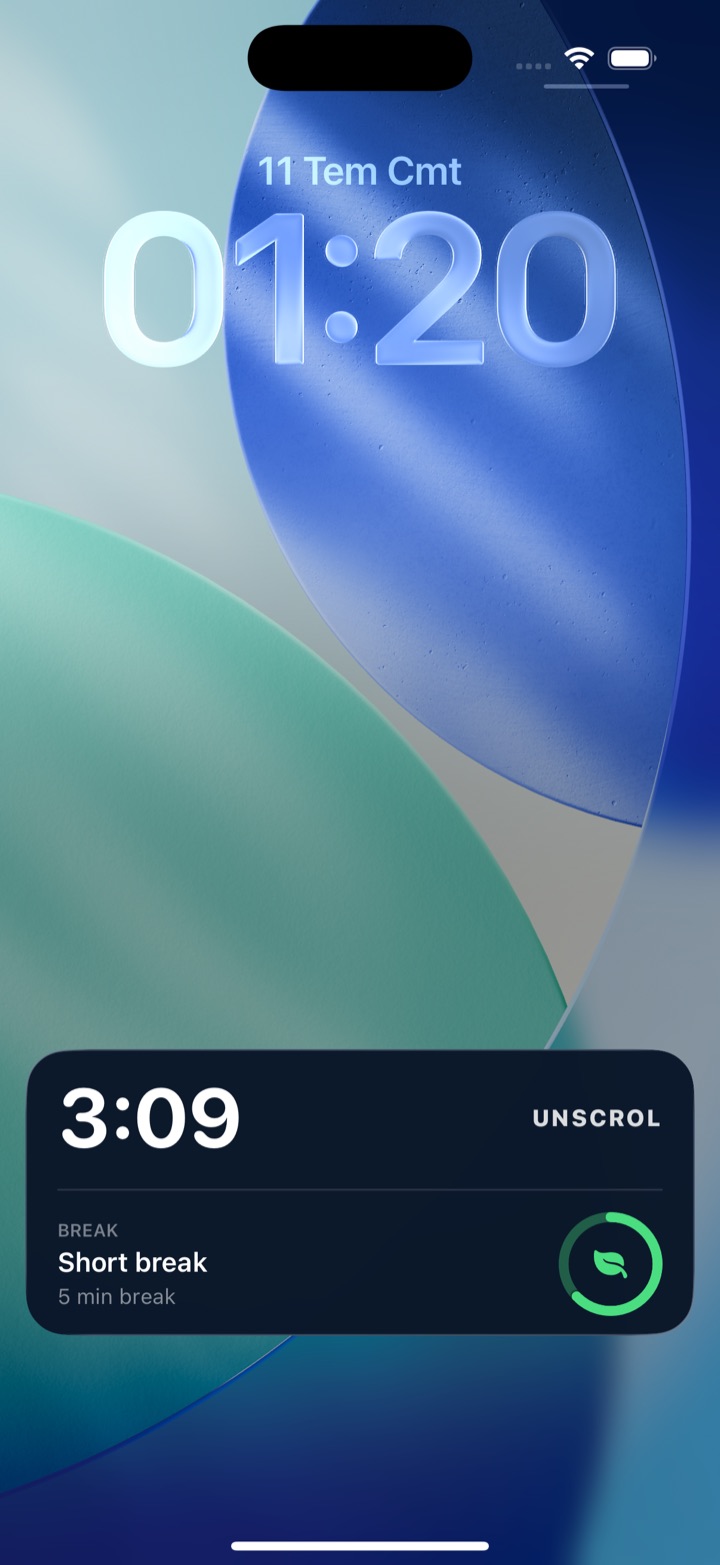
Due aspettative oneste. I numeri sono stime ricavate da soglie superate e non minuti esatti, e iOS misura l’uso cumulativo per intervallo invece che per singola seduta, quindi un widget mostra una fetta del tuo budget, non la lettura di un cronometro. E la privacy è architetturale, non una promessa: iOS consegna all’app token opachi, mai identità delle app, quindi Unscrol non può mai vedere quali app hai scelto, i loro nomi, le loro icone o quanto le usi. È anche il motivo per cui un widget può mostrarti il budget rimasto ma mai un dettaglio app per app: i dati per costruirlo non arrivano mai all’app né ai suoi server. Il download è gratuito; il piano premium opzionale aggiunge un’assicurazione della serie (Salva-serie) e cinque sfide in parallelo invece di una.
Domande frequenti
L'iPhone ha un widget di «Tempo di utilizzo» integrato?
Per la schermata Home sì. Il manuale di Apple descrive un widget di «Tempo di utilizzo» che puoi aggiungere alla schermata Home e che mostra le informazioni del riepilogo: più il widget è grande, più cose mostra. Quello che manca è la superficie che conta di più, cioè la schermata di blocco: lì Apple non pubblica un widget di «Tempo di utilizzo». Per avere un numero sotto l'orologio servono app di terze parti costruite sui framework Screen Time e Family Controls di Apple, che possono mostrare un budget, quanto ti resta o una serie di giorni.
Perché i widget dell'iPhone non si aggiornano?
Perché i widget non sono viste in tempo reale. Con WidgetKit un'app consegna a iOS una sequenza di schermate già pronte, e il sistema decide quando chiederne altre, dentro un budget giornaliero di aggiornamenti che assegna in base a quanto guardi davvero quel widget. Le indicazioni di Apple hanno descritto quel budget come circa quaranta-settanta ricariche al giorno, cioè un aggiornamento ogni quindici-sessanta minuti. La modalità «Risparmio energetico» riduce o sospende del tutto gli aggiornamenti. Aprire l'app forza una ricarica immediata: per questo il numero spesso salta appena la lanci.
Come aggiungo un widget alla schermata di blocco dell'iPhone?
Sblocca l'iPhone, poi tieni premuta la schermata di blocco finché in basso non compare il pulsante Personalizza e toccalo. Scegli «Schermata di blocco», poi tocca l'area dei widget subito sotto l'orologio, oppure la riga più sottile sopra, dove sta la data. Tocca «Aggiungi widget», scegli l'app dall'elenco e il widget che vuoi. Sotto l'orologio ci stanno fino a quattro widget piccoli, oppure due piccoli più uno largo. Tocca Fine, poi di nuovo Fine. I widget sulla schermata di blocco richiedono iOS 16 o versioni successive.
Cos'è StandBy sull'iPhone e serve a ridurre il tempo al telefono?
StandBy è arrivato con iOS 17 e trasforma un iPhone in carica e bloccato in un piccolo schermo sempre visibile quando lo appoggi su un fianco in orizzontale. Aiuta soprattutto perché toglie un motivo per prendere in mano il telefono: l'orologio, il meteo o un widget si leggono già da un metro di distanza. Può anche ritorcersi contro, perché le notifiche in arrivo diventano molto visibili: in Impostazioni > StandBy puoi disattivarne la comparsa. Tieni attiva la modalità notte, così dopo il buio lo schermo vira sul rosso e resta discreto.