Per impostare una full immersion su iPhone vai in Impostazioni > Full immersion, tocca il pulsante più, scegli un modello o Personalizzata, poi configura Persone, App e un’automazione. Ci vogliono novanta secondi. Il motivo per cui le full immersion della maggior parte delle persone non fanno niente non è la configurazione: sono le tre impostazioni sottostanti che quasi tutti lasciano al valore di default — i filtri della full immersion, le pagine dedicate della schermata Home e le automazioni. Configura quelle e una full immersion smette di essere un tasto muto elegante e comincia a cambiare che cosa è il tuo telefono per le prossime due ore.

Come si crea una full immersion?
- Apri Impostazioni > Full immersion.
- Tocca il pulsante più in alto a destra.
- Scegli un modello — Non disturbare, Lavoro, Personale, Sonno, Guida e gli altri proposti — oppure Personalizzata.
- Dalle un nome, scegli un colore e un’icona.
- Configura Persone: chi può ancora raggiungerti. Usa “Consenti notifiche da” per una lista breve, oppure “Silenzia notifiche provenienti da” per bloccarne pochi specifici.
- Configura App: quali app possono ancora notificarti.
- Aggiungi un’automazione, così parte e finisce senza di te.
Per attivarne una a mano, apri il Centro di Controllo, tocca “Full immersion” e scegli dall’elenco. Tieni premuto per opzioni come “Per un’ora” o “Fino a quando non me ne vado da qui”.
Le tre impostazioni che fanno davvero la differenza
Tutto quello sopra è il minimo sindacale. Queste sono le parti che trasformano una full immersion da tasto muto a telefono diverso.
I filtri della full immersion
I filtri cambiano il comportamento di una singola app mentre la full immersion è attiva, invece di limitarsi a silenziarla. Dentro la full immersion, scorri fino ai filtri e tocca “Aggiungi filtro”:
- Mail — mostra un solo account, così la posta di lavoro la sera è invisibile
- Messaggi — mostra solo le conversazioni con le persone che hai consentito
- Calendario — mostra solo i calendari selezionati, così il calendario condiviso di famiglia sparisce durante il lavoro
- Safari — apre un gruppo di schede specifico, così la full immersion Lavoro apre le tue schede di lavoro e nient’altro
- Aspetto scuro / Risparmio energetico — cambia impostazioni di sistema in automatico
Il filtro sul gruppo di schede di Safari è l’impostazione più sottovalutata di iOS. Significa che “Lavoro” non silenzia soltanto: cambia visibilmente che cosa contiene il tuo browser.
Una pagina della schermata Home dedicata
Questa è quella con l’impatto più alto. Dentro la full immersion, tocca “Schermata Home” e seleziona solo le pagine che vuoi visibili mentre è attiva.
Crea una pagina con le quattro app che ti servono davvero per lavorare e assegnala alla full immersion Lavoro. Ora, quando Lavoro è attiva, il tuo telefono ha quattro app sopra. Instagram non è stato eliminato, ma non sta lì — e “non sta lì” è gran parte della battaglia: è lo stesso principio dei venti secondi di attrito che separano l’impulso dall’azione. Lo stesso trucco, con una pagina ridotta all’osso, è il cuore di qualunque tentativo di rendere l’iPhone noioso.
Le automazioni
Una full immersion che devi ricordarti di attivare verrà attivata nelle ore in cui ti serve meno e dimenticata in quelle in cui ti serve di più. Dentro la full immersion, tocca “Aggiungi automazione” e imposta:
- Orario — Lavoro dalle 09:00 alle 18:00 dal lunedì al venerdì
- Posizione — Lavoro quando arrivi in ufficio; Personale quando arrivi a casa
- App — la full immersion che usi per leggere ogni volta che apri Kindle
- Attivazione intelligente (in inglese Smart Activation) — lasci scegliere a iOS in base alle tue abitudini
L’attivazione per posizione è quella che si usa di meno. “La full immersion Personale si attiva quando arrivo a casa” è una singola impostazione che fa rispettare in silenzio un confine che probabilmente non stavi riuscendo a tenere con la sola intenzione.
Quali full immersion vale la pena costruire davvero?
Quattro bastano. Più di così e passi più tempo a gestire modalità che a lavorare.
| Full immersion | Consenti | Attivazione |
|---|---|---|
| Lavoro | Chat del team, calendario, due colleghi | Lun-ven 09:00–18:00, o all’arrivo in ufficio |
| Sonno | Solo contatti di emergenza e app sveglia | 22:30–07:00 tutti i giorni |
| Lavoro profondo | Nulla, una sola pagina della schermata Home | Manuale, una o due ore |
| Personale | Famiglia e amici; niente mail di lavoro né Slack | All’arrivo a casa, o alle 18:00 |
Se ne costruisci una sola, costruisci Sonno. Si abbina alla routine serale, attenua la schermata di blocco e copre la finestra in cui l’uso del telefono fa più danno, quella prima di addormentarsi.
Perché la full immersion non funziona?
Quattro cose spiegano quasi tutte le lamentele.
Le notifiche urgenti scavalcano la full immersion. È voluto. Le app possono marcare un avviso come urgente e passa lo stesso — e parecchie app abusano dell’etichetta. Dentro la full immersion, nella sezione App, disattiva “Notifiche urgenti” e guarda quanto rumore sparisce.
Vale solo su un dispositivo. Attiva “Condividi sui dispositivi” in Impostazioni > Full immersion, così attivandola sull’iPhone silenzi anche iPad e Mac.
La programmazione finisce prima di quanto credi. Le automazioni che si sovrappongono si annullano a vicenda. Controlla gli orari di ogni modalità una per una invece di darlo per scontato.
L’hai disattivata tu. La causa più frequente in assoluto, e l’unica che Apple non può risolvere.
Il limite onesto delle full immersion
La full immersion è genuinamente eccellente in un lavoro e genuinamente pessima in un altro.
È eccellente nel togliere le interruzioni. Nessuno ti pinga, niente si illumina, la tua attenzione viene lasciata in pace. Se il tuo problema è il rumore in entrata, la full immersion lo risolve completamente e gratis.
È pessima nell’impedirti di allungare la mano verso l’app da solo. Ogni full immersion si chiude in due tocchi dal Centro di Controllo, e le app sono tutte ancora installate, ancora con l’accesso fatto, ancora a uno swipe di distanza su un’altra pagina della schermata Home. La full immersion filtra quello che entra. Su quello che esce non fa nulla.
La distinzione conta perché la maggior parte dell’uso del telefono non è una risposta a una notifica. È una mano che parte da sola in un momento di noia. E su quello la full immersion non ha proprio nessuna opinione.
“Avevo costruito una full immersion Lavoro bellissima, con i filtri e una schermata Home su misura. Poi ho passato tre settimane a swipare sulla pagina due e ad aprire comunque Twitter. Le notifiche non c’erano più. L’abitudine era rimasta completamente intatta.” — Ilaria, illustratrice freelance, 27
Come aiuta Unscrol?
Per essere diretti: tutto quello che c’è qui sopra è gratis e già dentro il tuo iPhone. Se il tuo problema sono le interruzioni, le full immersion sono la risposta, e dovresti smettere di leggere qui e andare a costruire una full immersion Sonno.
Unscrol serve per l’altra metà: la mano che parte da te. È un’app per iPhone e Apple Watch costruita sui framework Screen Time di Apple, quindi i suoi blocchi sono imposti da iOS e non sono un velo cosmetico, e affianca una full immersion invece di sostituirla.
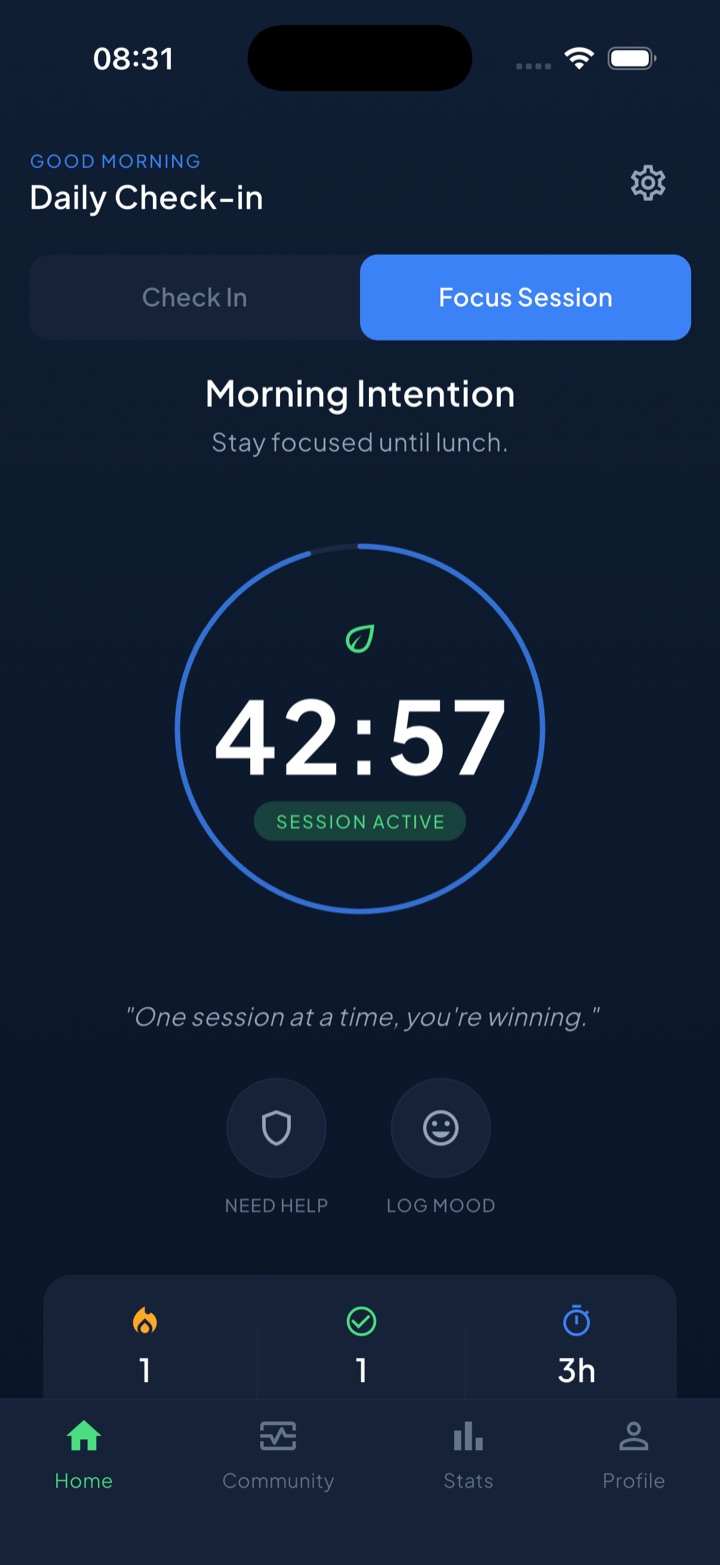
Dove la full immersion silenzia gli avvisi in entrata, i blocchi programmati di Unscrol rendono le categorie di app che scegli davvero non disponibili nelle fasce che imposti in anticipo — così la via di fuga in due tocchi dal Centro di Controllo non è più la stessa via di fuga. Una sessione di concentrazione fa girare un conto alla rovescia visibile con un’attività in tempo reale sulla schermata di blocco e il blocco attivo per tutta la durata, mentre una deroga breve e deliberata di tipo “fai una pausa” copre le eccezioni vere. Una serie giornaliera unica cresce in ogni giornata in cui completi un check-in veloce o una delle oltre 45 sfide, così il lavoro di proteggere l’attenzione si accumula in qualcosa di visibile. Liste di blocco e dati di utilizzo vengono elaborati sul dispositivo da iOS e non arrivano mai ai server di Unscrol. Si scarica gratis; il livello Pro opzionale aggiunge uno Streak Saver che recupera un singolo giorno mancato, due volte a settimana.
Domande frequenti
Come si imposta una full immersion su iPhone?
Apri Impostazioni e tocca “Full immersion”, poi tocca il pulsante più in alto a destra e scegli un modello come Lavoro, Personale o Sonno, oppure Personalizzata. Dalle un nome, un colore e un'icona. Poi configura Persone e App per decidere chi e cosa può ancora inviarti notifiche, aggiungi un'automazione perché si attivi da sola e, se vuoi, imposta una pagina della schermata Home e una schermata di blocco dedicate. Puoi attivare qualsiasi full immersion anche a mano dal Centro di Controllo, toccando “Full immersion” e scegliendola dall'elenco.
Che differenza c'è tra “Non disturbare” e la full immersion?
“Non disturbare” oggi è una delle full immersion disponibili, non una funzione separata. La full immersion è il sistema più ampio: puoi creare più modalità, ognuna con i propri contatti e le proprie app consentite, le proprie pagine della schermata Home, la propria schermata di blocco, le proprie automazioni e i propri filtri che cambiano il comportamento delle singole app. “Non disturbare” è semplicemente il preset che silenzia quasi tutto. Se usi solo quello, stai sfruttando forse un quinto di quello che la full immersion sa fare.
Perché la mia full immersion si disattiva o non funziona?
Le tre cause tipiche sono: “Condividi sui dispositivi” disattivato, quindi la modalità vale su un solo dispositivo; le “Notifiche urgenti”, che lasciano passare comunque certe app; e un'automazione che chiude la full immersion prima di quanto pensi. Controlla in Impostazioni > Full immersion, apri la modalità e guarda gli orari impostati e la sezione delle automazioni. Verifica anche quali app hanno il permesso di inviare notifiche urgenti, perché quelle scavalcano la full immersion per progettazione. Infine, una full immersion che chiudi con un tocco dal Centro di Controllo non regge a un momento di tentazione vera.