iPhone पर फ़ोकस सेट करने के लिए सेटिंग्ज़ > फ़ोकस में जाइए, प्लस बटन पर टैप कीजिए, कोई टेम्पलेट या कस्टम चुनिए, फिर ‘लोग’, ‘ऐप्स’ और एक शेड्यूल सेट कर लीजिए। इसमें लगभग नब्बे सेकंड लगते हैं। ज़्यादातर लोगों के फ़ोकस मोड जो कुछ नहीं करते, उसकी वजह सेटअप नहीं है — वजह उसके नीचे दबी वे तीन सेटिंग हैं जिन्हें लगभग सब डिफ़ॉल्ट पर ही छोड़ देते हैं: फ़ोकस फ़िल्टर, अलग होम स्क्रीन पेज, और ऑटोमेशन। इन्हें सेट कर लीजिए और फ़ोकस एक फ़ैंसी म्यूट बटन होने से आगे बढ़कर यह बदलने लगता है कि अगले दो घंटे आपका फ़ोन असल में किस काम की चीज़ है।

फ़ोकस मोड बनाते कैसे हैं?
- सेटिंग्ज़ > फ़ोकस खोलें।
- ऊपर दाईं ओर प्लस बटन पर टैप करें।
- कोई टेम्पलेट चुनें — वर्क, पर्सनल, स्लीप, रीडिंग, फ़िटनेस, ड्राइविंग, गेमिंग, माइंडफ़ुलनेस — या कस्टम।
- नाम दें, रंग और आइकॉन चुनें।
- लोग सेट करें: आप तक कौन फिर भी पहुँच सकता है। छोटी-सी सूची के लिए “इनसे सूचनाओं की अनुमति दें” चुनें, या कुछ ख़ास लोगों को रोकने के लिए “इनसे सूचनाएँ मौन करें”।
- ऐप्स सेट करें: कौन-से ऐप्स फिर भी टोक सकते हैं।
- एक शेड्यूल जोड़ें, ताकि वह आपके बिना ही चालू-बंद हो।
हाथ से चालू करने के लिए कंट्रोल सेंटर खोलिए, फ़ोकस बटन दबाइए और सूची में से चुन लीजिए। देर तक दबाए रखने पर “आज शाम तक” या “जब तक मैं यह जगह न छोड़ूँ” जैसे विकल्प भी मिलते हैं।
असल फ़र्क़ डालने वाली तीन सेटिंग
ऊपर वाला सब बुनियादी है। असली बदलाव ये हिस्से लाते हैं, जो फ़ोकस को म्यूट स्विच से एक अलग फ़ोन में बदल देते हैं।
फ़ोकस फ़िल्टर
फ़ोकस फ़िल्टर किसी ऐप को सिर्फ़ चुप कराने की जगह यह बदलते हैं कि फ़ोकस चालू रहने पर वह ऐप बर्ताव कैसे करे। किसी फ़ोकस के भीतर नीचे फ़ोकस फ़िल्टर > फ़िल्टर जोड़ें तक स्क्रोल कीजिए:
- मेल — सिर्फ़ एक खाता दिखे, ताकि शाम को ऑफ़िस की मेल नज़र ही न आए
- संदेश — सिर्फ़ आपके अनुमति-प्राप्त लोगों की बातचीत दिखे
- कैलेंडर — सिर्फ़ चुने हुए कैलेंडर दिखें, ताकि काम के दौरान घर वाला साझा कैलेंडर ग़ायब रहे
- Safari — कोई ख़ास टैब ग्रुप खुले, यानी वर्क फ़ोकस में सिर्फ़ काम के टैब खुलें और कुछ नहीं
- डार्क मोड / लो पावर मोड — सिस्टम सेटिंग अपने आप बदल जाएँ
Safari टैब ग्रुप वाला फ़िल्टर iOS की सबसे कम आँकी गई सेटिंग है। इसका मतलब है कि “वर्क फ़ोकस” सिर्फ़ चुप नहीं कराता — वह दिखाकर बदल देता है कि आपके ब्राउज़र में है क्या।
अलग होम स्क्रीन पेज
सबसे ज़्यादा असर इसी का है। फ़ोकस के भीतर होम स्क्रीन > कस्टम पेज पर टैप कीजिए और सिर्फ़ वही पेज चुनिए जो उसके चालू रहते दिखने चाहिए।
ऐसा एक पेज बनाइए जिसमें काम के लिए ज़रूरी चार ऐप्स हों। उसे वर्क फ़ोकस से जोड़ दीजिए। अब वर्क फ़ोकस चालू होते ही आपके फ़ोन में चार ऐप्स बचते हैं। Instagram डिलीट नहीं हुआ, पर वह वहाँ नहीं है — और जैसा 20 सेकंड का नियम बताता है, “वहाँ न होना” ही आधी से ज़्यादा लड़ाई है। इसी तरकीब से बना एक ख़ाली-सा होम पेज फ़ोन को जान-बूझकर उबाऊ बनाने का भी मूल है।
ऑटोमेशन
जिस फ़ोकस को चालू करना आपको याद रखना पड़े, वह उन घंटों में चालू रहेगा जब उसकी सबसे कम ज़रूरत है और उन घंटों में भुला दिया जाएगा जब सबसे ज़्यादा। फ़ोकस के भीतर शेड्यूल जोड़ें पर टैप करके ये जोड़िए:
- समय — वर्क फ़ोकस सोमवार से शुक्रवार, सुबह 9 से शाम 6 बजे तक
- जगह — ऑफ़िस पहुँचते ही वर्क फ़ोकस; घर पहुँचते ही पर्सनल
- ऐप — Kindle खोलते ही रीडिंग फ़ोकस
- स्मार्ट ऐक्टिवेशन — iOS आपकी आदतों के हिसाब से ख़ुद तय करे
जगह के आधार पर चालू होने वाला विकल्प सबसे कम इस्तेमाल होता है। “घर पहुँचते ही पर्सनल फ़ोकस चालू हो जाए” एक अकेली सेटिंग है जो चुपचाप वह सीमा लागू कर देती है जिसे आप शायद अब तक सिर्फ़ इरादे के दम पर नहीं संभाल पा रहे थे।
कौन-कौन से फ़ोकस मोड बनाना सच में काम का है?
चार काफ़ी हैं। इससे ज़्यादा बनाएँगे तो काम करने से ज़्यादा वक़्त मोड संभालने में जाएगा।
| फ़ोकस | किसे अनुमति | कब चालू |
|---|---|---|
| वर्क | टीम चैट, कैलेंडर, दो सहकर्मी | सोम–शुक्र सुबह 9 – शाम 6, या ऑफ़िस पहुँचते ही |
| स्लीप | सिर्फ़ आपातकालीन संपर्क, अलार्म ऐप | रोज़ रात 10:30 – सुबह 7 |
| डीप वर्क | कुछ भी नहीं, एक होम स्क्रीन पेज | हाथ से, एक से दो घंटे |
| पर्सनल | परिवार और दोस्त; ऑफ़िस की मेल या चैट नहीं | घर पहुँचते ही, या शाम 7 बजे |
अगर आप सिर्फ़ एक बनाने वाले हैं तो स्लीप फ़ोकस बनाइए। यह विंड-डाउन शेड्यूल के साथ जुड़ता है, लॉक स्क्रीन मद्धिम कर देता है, और ठीक उसी खिड़की को निशाना बनाता है जहाँ फ़ोन सबसे ज़्यादा नुक़सान करता है।
मेरा फ़ोकस मोड काम क्यों नहीं कर रहा?
लगभग हर शिकायत की जड़ इन्हीं चार में होती है:
टाइम सेंसिटिव सूचनाएँ फ़ोकस को बायपास करती हैं। यह डिज़ाइन से है। ऐप्स अपने अलर्ट को टाइम सेंसिटिव बता सकते हैं और वे फिर भी आ जाते हैं — और बहुत से ऐप्स इस लेबल का बेजा इस्तेमाल करते हैं। फ़ोकस के भीतर ‘ऐप्स’ में जाकर टाइम सेंसिटिव सूचनाएँ बंद कीजिए और देखिए कि कितना शोर ग़ायब हो जाता है।
वह सिर्फ़ एक डिवाइस पर लग रहा है। सेटिंग्ज़ > फ़ोकस में ‘सभी डिवाइस पर शेयर करें’ चालू कीजिए, ताकि iPhone पर चालू करते ही iPad और Mac भी चुप हो जाएँ।
आपका शेड्यूल सोचे हुए वक़्त से पहले ख़त्म हो रहा है। एक-दूसरे पर चढ़े हुए शेड्यूल आपस में काट देते हैं। मान लेने की जगह हर मोड का शेड्यूल अलग-अलग जाँचिए।
आपने ख़ुद ही उसे बंद कर दिया। यही सबसे आम वजह है, और यही वह वजह है जिसे Apple ठीक नहीं कर सकता।
फ़ोकस मोड की ईमानदार सीमा
फ़ोकस एक काम में वाक़ई शानदार है और एक काम में वाक़ई कमज़ोर।
यह टोकाटोकी हटाने में शानदार है। कोई पिंग नहीं करता, कुछ जगमगाता नहीं, आपका ध्यान अपने हाल पर छोड़ दिया जाता है। अगर आपकी दिक़्क़त बाहर से आने वाला शोर है, तो फ़ोकस उसे पूरी तरह और मुफ़्त में हल कर देता है।
यह आपको ख़ुद ऐप तक पहुँचने से रोकने में कमज़ोर है। हर फ़ोकस कंट्रोल सेंटर से दो टैप में ख़त्म हो सकता है, और ऐप्स तब भी इंस्टॉल हैं, तब भी लॉगिन हैं, तब भी किसी दूसरे होम पेज पर एक स्वाइप दूर हैं। फ़ोकस यह छानता है कि भीतर क्या आए। बाहर क्या जाए, इस पर उसका कोई ज़ोर नहीं।
यह फ़र्क़ इसलिए मायने रखता है कि ज़्यादातर फ़ोन-इस्तेमाल किसी नोटिफ़िकेशन का जवाब होता ही नहीं। वह किसी बोर पल में ख़ुद बढ़ाया गया हाथ होता है। उस पर फ़ोकस मोड की कोई राय नहीं है।
“मैंने फ़िल्टर और अलग होम पेज के साथ एक बेहद ख़ूबसूरत वर्क फ़ोकस बनाया। फिर तीन हफ़्ते तक दूसरे पेज पर स्वाइप करके Twitter खोलती रही। नोटिफ़िकेशन ग़ायब हो चुके थे। आदत को कुछ नहीं हुआ था।” — रिया, फ़्रीलांस इलस्ट्रेटर, 27
इसमें Unscrol क्या करता है?
सीधी बात: ऊपर की हर चीज़ मुफ़्त है और आपके iPhone में पहले से मौजूद है। अगर आपकी दिक़्क़त टोकाटोकी है, तो फ़ोकस मोड ही जवाब हैं, और आपको यहीं पढ़ना बंद करके एक स्लीप फ़ोकस बना लेना चाहिए।
Unscrol दूसरे आधे हिस्से के लिए है — वह हाथ जो आप ख़ुद बढ़ाते हैं। यह iPhone और Apple Watch का ऐप है, जो Apple के Screen Time फ़्रेमवर्क पर बना है, इसलिए इसके ब्लॉक iOS द्वारा सिस्टम-स्तर पर लागू होते हैं, कोई दिखावटी परत नहीं — और यह फ़ोकस मोड की जगह लेने की जगह उसका साथ देता है।
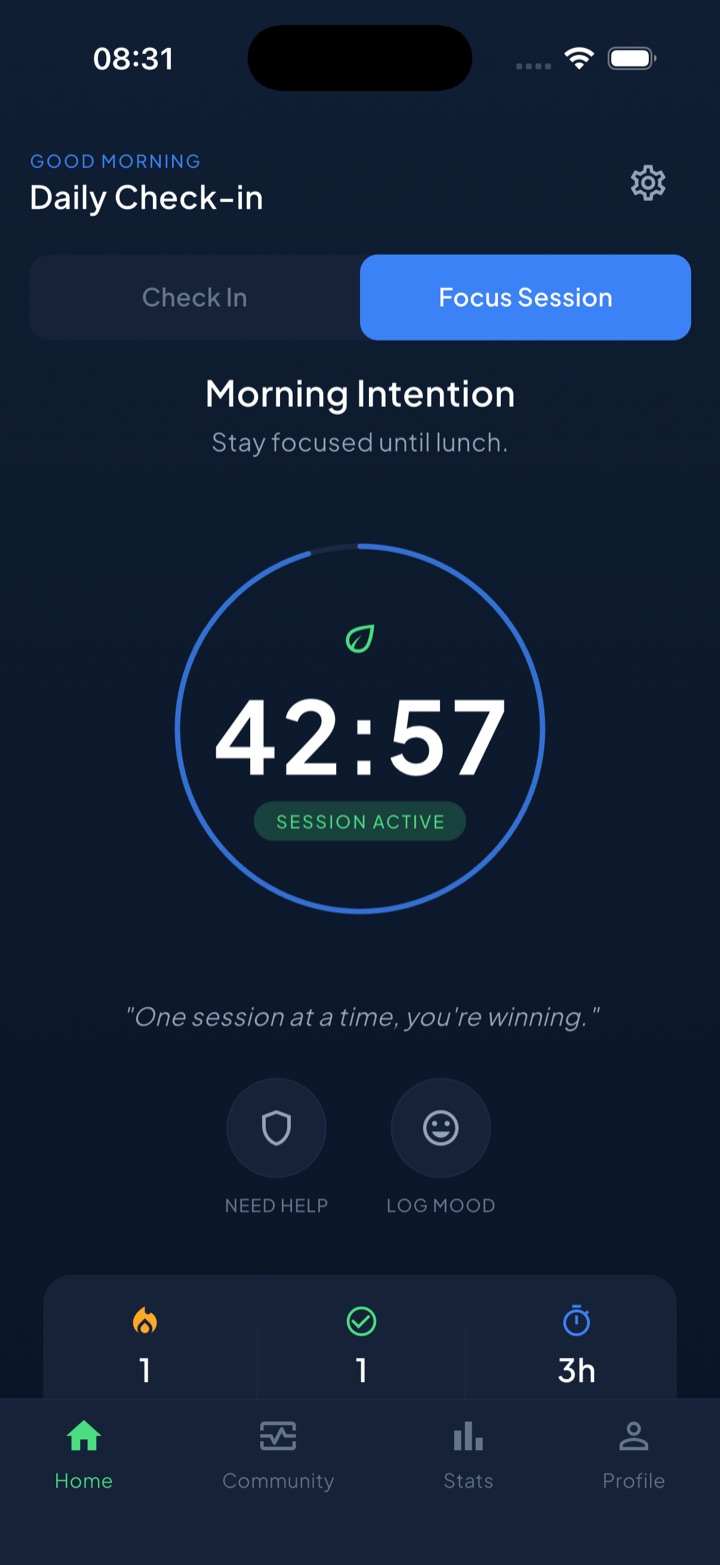
जहाँ फ़ोकस बाहर से आने वाले अलर्ट चुप कराता है, वहाँ Unscrol के शेड्यूल किए हुए ब्लॉक चुनी हुई ऐप श्रेणियों को पहले से तय घंटों में सचमुच अनुपलब्ध कर देते हैं — यानी कंट्रोल सेंटर वाले दो टैप यहाँ वही दो टैप नहीं रह जाते। एक फ़ोकस सेशन लॉक स्क्रीन पर Live Activity के साथ दिखता हुआ काउंटडाउन चलाता है और उतनी देर ब्लॉकिंग चालू रखता है, और असली अपवादों के लिए एक छोटा, सोचा-समझा ब्रेक वाला रास्ता रहता है। एक एकीकृत डेली स्ट्रीक हर उस दिन बढ़ती है जिस दिन आप एक छोटा चेक-इन या 45+ चैलेंज में से कोई एक पूरा करते हैं, ताकि ध्यान बचाने की मेहनत जमा होकर दिखाई भी दे। ब्लॉक-लिस्ट और उपयोग डेटा iOS द्वारा डिवाइस पर ही प्रोसेस होते हैं और Unscrol के सर्वर तक कभी नहीं पहुँचते। डाउनलोड मुफ़्त; वैकल्पिक Pro में Streak Saver मिलता है, जो हफ़्ते में दो बार छूटे हुए एक दिन को बचा लेता है।
अक्सर पूछे जाने वाले सवाल
iPhone पर फ़ोकस मोड कैसे सेट करें?
सेटिंग्ज़ खोलें और फ़ोकस पर टैप करें, फिर ऊपर दाईं ओर के प्लस बटन पर टैप करके कोई टेम्पलेट चुनें — जैसे वर्क, पर्सनल या स्लीप — या कस्टम चुनें। उसे नाम, रंग और आइकॉन दीजिए। इसके बाद 'लोग' और 'ऐप्स' सेट करके तय कीजिए कि आपको कौन और क्या फिर भी टोक सकता है, एक शेड्यूल जोड़िए ताकि वह अपने आप चालू हो, और चाहें तो अलग होम स्क्रीन पेज तथा लॉक स्क्रीन भी चुन लीजिए। किसी भी फ़ोकस को हाथ से चालू करने के लिए कंट्रोल सेंटर खोलकर फ़ोकस बटन दबाइए और सूची में से चुन लीजिए।
डू नॉट डिस्टर्ब और फ़ोकस में फ़र्क़ क्या है?
डू नॉट डिस्टर्ब अब कोई अलग फ़ीचर नहीं, कई फ़ोकस मोड में से एक है। फ़ोकस उससे बड़ा सिस्टम है: आप कई मोड बना सकते हैं, हर एक के अपने अनुमति-प्राप्त संपर्क और ऐप्स, अपने होम स्क्रीन पेज, अपनी लॉक स्क्रीन, अपना ऑटोमेशन शेड्यूल, और अपने फ़ोकस फ़िल्टर, जो अलग-अलग ऐप्स का बर्ताव तक बदल देते हैं। डू नॉट डिस्टर्ब बस वह प्रीसेट है जो लगभग सब कुछ चुप कर देता है। अगर आप सिर्फ़ डू नॉट डिस्टर्ब इस्तेमाल करते हैं, तो फ़ोकस की क्षमता का शायद पाँचवाँ हिस्सा ही इस्तेमाल कर रहे हैं।
मेरा फ़ोकस मोड बार-बार बंद क्यों हो जाता है या काम क्यों नहीं करता?
तीन आम वजहें हैं: 'सभी डिवाइस पर शेयर करें' बंद होना, जिससे मोड सिर्फ़ एक डिवाइस पर लगता है; टाइम सेंसिटिव सूचनाओं की छूट, जिससे ऐप्स फिर भी टोक जाते हैं; और कोई ऐसा ऑटोमेशन जो फ़ोकस को आपकी उम्मीद से पहले ख़त्म कर देता है। सेटिंग्ज़ > फ़ोकस में जाकर उस मोड की फ़ोकस स्थिति और शेड्यूल वाला हिस्सा देखिए। यह भी जाँचिए कि किन ऐप्स को टाइम सेंसिटिव अलर्ट भेजने की अनुमति है, क्योंकि वे डिज़ाइन से ही फ़ोकस को बायपास करते हैं। और आख़िर में — जिस फ़ोकस को कंट्रोल सेंटर से एक टैप में ख़त्म किया जा सके, वह असली तलब के एक पल के आगे नहीं टिकेगा; यह फ़ीचर की सीमा है, बग नहीं।