Para crear un modo de concentración en el iPhone, ve a Ajustes > Concentración, toca el botón de más, elige una plantilla o Personalizado y configura Personas, Apps y un horario. Eso lleva unos noventa segundos. La razón por la que a casi todo el mundo no le sirve de nada su modo de concentración no es la configuración: son los tres ajustes de debajo que casi nadie toca, los filtros de concentración, las páginas propias de la pantalla de inicio y las automatizaciones. Configura esos tres y un modo de concentración deja de ser un botón de silencio elegante y pasa a cambiar para qué sirve tu móvil durante las próximas dos horas.

¿Cómo se crea un modo de concentración?
- Abre Ajustes > Concentración.
- Toca el botón de más en la esquina superior derecha.
- Elige una plantilla (Trabajo, Personal, Sueño, Lectura, Fitness, Conducción, Juegos, Atención plena) o Personalizado.
- Ponle nombre, color e icono.
- Configura Personas: quién puede seguir localizándote. Puedes permitir notificaciones de una lista corta o silenciar solo a unos pocos.
- Configura Apps: qué aplicaciones pueden seguir avisándote.
- Añade un horario para que empiece y termine sin que tengas que acordarte.
Para activarlo a mano, abre el Centro de Control, pulsa el botón de concentración y elígelo de la lista. Mantén pulsado para ver opciones como “hasta esta tarde” o “hasta que salga de este sitio”.
Los tres ajustes que marcan la diferencia
Todo lo anterior es lo mínimo. Estas son las partes que convierten un modo de concentración en un móvil distinto.
Filtros de concentración
Los filtros de concentración cambian cómo se comporta una app concreta mientras el modo está activo, en vez de limitarse a silenciarla. Dentro del modo, baja hasta Filtros de concentración y añade uno:
- Mail: muestra solo una cuenta, para que el correo del trabajo sea invisible por la tarde
- Mensajes: muestra solo las conversaciones de las personas que permitiste
- Calendario: muestra solo los calendarios que elijas, así el calendario familiar compartido desaparece durante la jornada
- Safari: abre un grupo de pestañas concreto, de modo que el modo Trabajo abre tus pestañas de trabajo y nada más
- Modo oscuro / Modo de bajo consumo: cambia ajustes del sistema automáticamente
El filtro de grupo de pestañas de Safari es el ajuste más infravalorado de iOS. Significa que “Trabajo” no solo silencia: cambia de forma visible lo que contiene tu navegador.
Una página de la pantalla de inicio dedicada
Este es el de mayor impacto. Dentro del modo, entra en la personalización de la pantalla de inicio y selecciona en Páginas personalizadas solo las páginas que quieres ver mientras esté activo.
Crea una página con las cuatro apps que de verdad necesitas para trabajar. Asígnala al modo Trabajo. A partir de ahí, cuando el modo Trabajo esté activo, tu móvil tiene cuatro apps. Instagram no se ha borrado, pero no está ahí, y como explica la regla de los 20 segundos, “no estar ahí” es la mitad de la batalla. Ese mismo truco, con una pantalla de inicio reducida al mínimo, es la base de dejar el iPhone lo más aburrido posible.
Automatizaciones
Un modo de concentración que tienes que acordarte de encender acabará encendido en las horas que menos falta hace y olvidado en las que más. Dentro del modo, entra en Definir un horario y añade:
- Hora: modo Trabajo de 9:00 a 17:00 de lunes a viernes
- Ubicación: Trabajo al llegar a la oficina; Personal al llegar a casa
- App: modo Lectura cada vez que abres la app de libros
- Activación inteligente: deja que iOS decida según tus patrones
La activación por ubicación es la que menos gente aprovecha. “El modo Personal se enciende cuando llego a casa” es un solo ajuste que impone en silencio un límite que probablemente llevas años sin cumplir por pura intención.
¿Qué modos merece la pena crear?
Con cuatro sobra. Si pasas de ahí, dedicarás más tiempo a gestionar modos que a trabajar.
| Modo | Deja pasar | Se activa |
|---|---|---|
| Trabajo | Chat del equipo, calendario, dos compañeros | De lunes a viernes de 9:00 a 17:00, o al llegar a la oficina |
| Sueño | Solo contactos de emergencia y la alarma | De 22:30 a 7:00 todos los días |
| Trabajo profundo | Nada en absoluto, una sola página de inicio | Manual, de una a dos horas |
| Personal | Familia y amigos; nada de correo del trabajo ni Slack | Al llegar a casa, o a las 18:00 |
Si solo vas a montar uno, monta el de Sueño. Se combina con un horario de desconexión, atenúa la pantalla bloqueada y ataca justo la franja en la que el móvil hace más daño.
¿Por qué no me funciona el modo de concentración?
Cuatro cosas explican casi todas las quejas:
Las notificaciones urgentes se saltan la concentración. Por diseño. Las apps pueden marcar un aviso como urgente y este entra igualmente, y hay bastantes apps que abusan de la etiqueta. Dentro del modo, en el apartado de Apps, desactiva las notificaciones urgentes y verás cuánto ruido desaparece.
Solo se aplica a un dispositivo. Activa Compartir entre dispositivos en Ajustes > Concentración para que encenderlo en el iPhone silencie también el iPad y el Mac.
Tu horario termina antes de lo que crees. Los horarios superpuestos se cancelan entre sí. Revisa el horario de cada modo por separado en vez de darlo por hecho.
Lo has apagado tú. La causa más frecuente con diferencia, y la única que Apple no puede arreglar.
El límite honesto de los modos de concentración
Concentración es excelente en un trabajo y francamente malo en otro.
Es excelente quitando interrupciones. Nadie te escribe, nada se enciende, tu atención se queda en paz. Si tu problema es el ruido que entra, Concentración lo resuelve del todo y gratis.
Es malo impidiendo que seas tú quien abra la app. Cualquier modo se apaga en dos toques desde el Centro de Control, y las apps siguen instaladas, con la sesión iniciada y a un deslizamiento de distancia en otra página de la pantalla de inicio. Concentración filtra lo que entra. No tiene nada que decir sobre lo que sale.
Esa distinción importa porque la mayor parte del uso del móvil no responde a una notificación. Es un gesto que inicias tú en un momento de aburrimiento. Y sobre eso, el modo de concentración no opina en absoluto.
“Me monté un modo Trabajo precioso, con filtros y su página de inicio propia. Y después me pasé tres semanas deslizando a la página dos para abrir X igualmente. Las notificaciones habían desaparecido. El hábito estaba intacto.” — Carla, ilustradora freelance, 27
¿Cómo ayuda Unscrol?
Voy a ser directo: todo lo anterior es gratis y viene de serie en tu iPhone. Si tu problema son las interrupciones, los modos de concentración son la respuesta, y deberías dejar de leer aquí e irte a montar el de Sueño.
Unscrol es para la otra mitad: el gesto que inicias tú. Es una app para iPhone y Apple Watch construida sobre los frameworks de Tiempo de uso de Apple, así que sus bloqueos los aplica iOS y no son una capa decorativa, y complementa a un modo de concentración en lugar de sustituirlo.
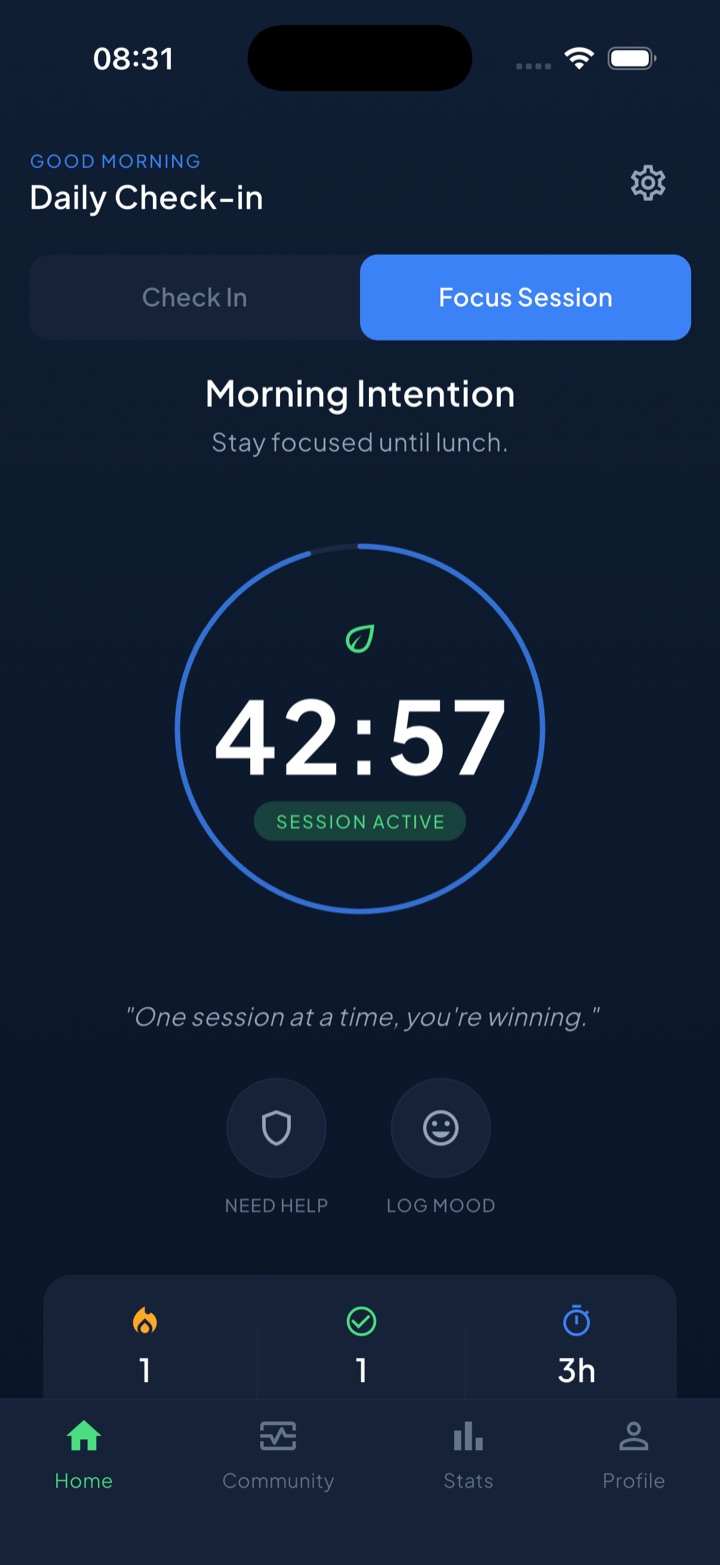
Donde Concentración silencia lo que entra, los bloqueos programados de Unscrol hacen que las categorías de apps que elijas dejen de estar disponibles de verdad durante las franjas que defines de antemano, así que la escapatoria de dos toques del Centro de Control ya no son los mismos dos toques. Una sesión de concentración lanza una cuenta atrás visible con Live Activity en la pantalla bloqueada y el bloqueo activo mientras dura, y una pausa breve y deliberada cubre las excepciones reales. Una racha diaria unificada crece cualquier día en que completes un registro rápido o uno de los más de 45 retos, de modo que el trabajo de proteger tu atención se acumula en algo visible. Tus listas de bloqueo y tus datos de uso los procesa iOS en el propio dispositivo y nunca llegan a los servidores de Unscrol. La descarga es gratuita; el plan Pro opcional añade un Salvador de Rachas que rescata un único día perdido, dos veces por semana.
Preguntas frecuentes
¿Cómo configuro un modo de concentración en el iPhone?
Abre Ajustes y entra en Concentración, toca el botón de más en la esquina superior derecha y elige una plantilla como Trabajo, Personal o Sueño, o bien Personalizado. Ponle nombre, color e icono. Después configura Personas y Apps para decidir quién y qué puede seguir avisándote, añade un horario para que se active solo y, si quieres, asigna una página de la pantalla de inicio y una pantalla bloqueada propias. También puedes activar cualquier modo a mano desde el Centro de Control: pulsa el botón de concentración y elígelo de la lista.
¿Qué diferencia hay entre No molestar y el modo de concentración?
No molestar ya no es una función aparte: es uno más de los modos de concentración. Concentración es el sistema amplio: puedes crear varios modos, cada uno con sus contactos y apps permitidos, sus páginas de la pantalla de inicio, su pantalla bloqueada, su horario automático y sus filtros de concentración, que cambian cómo se comporta cada app. No molestar es simplemente el preajuste que silencia casi todo. Si solo usas No molestar, estás aprovechando quizá una quinta parte de lo que Concentración puede hacer.
¿Por qué mi modo de concentración se desactiva solo o no funciona?
Las tres causas habituales son que Compartir entre dispositivos esté desactivado y el modo se aplique solo a un aparato, que alguna app tenga permiso para enviar notificaciones urgentes y se cuele igualmente, y que una automatización termine el modo antes de lo que crees. Entra en Ajustes, Concentración y el modo en cuestión, y revisa el estado de concentración y la sección de horarios. Comprueba también qué apps pueden mandarte notificaciones urgentes, porque esas se saltan la concentración por diseño. Y ten presente que un modo que apagas con un toque desde el Centro de Control no sobrevive a una tentación de verdad.