Um einen Fokus am iPhone einzurichten, gehst du auf Einstellungen > Fokus, tippst auf das Plus-Symbol, wählst eine Vorlage oder „Eigener Fokus“ und stellst dann Personen, Apps und einen Zeitplan ein. Das dauert etwa neunzig Sekunden. Der Grund, warum die Fokus-Modi der meisten Leute nichts bewirken, liegt aber nicht an der Einrichtung – sondern an den drei Einstellungen darunter, die fast alle auf Standard lassen: Fokusfilter, eigene Home-Bildschirm-Seiten und Automationen. Stellst du die richtig ein, ist ein Fokus kein schicker Stummschalter mehr, sondern verändert, wofür dein Handy in den nächsten zwei Stunden überhaupt da ist.

Wie legst du einen Fokus an?
- Öffne Einstellungen > Fokus.
- Tippe rechts oben auf das Plus-Symbol.
- Wähle eine Vorlage – Arbeit, Persönlich, Schlafen, Lesen, Fitness, Fahren, Spielen, Achtsamkeit – oder Eigener Fokus (Custom).
- Gib ihm einen Namen, eine Farbe und ein Symbol.
- Stelle Personen ein: wer dich noch erreichen darf. Du kannst eine kurze Liste erlauben oder gezielt einzelne Kontakte stummschalten.
- Stelle Apps ein: welche Apps dich noch benachrichtigen dürfen.
- Füge über Zeitplan festlegen eine Automatik hinzu, damit er ohne dich startet und endet.
Von Hand aktivierst du einen Fokus im Kontrollzentrum: Taste Fokus drücken und aus der Liste wählen. Länger gedrückt halten zeigt Optionen wie „bis heute Abend“ oder „bis ich diesen Ort verlasse“.
Die drei Einstellungen, die wirklich etwas verändern
Alles oben ist Pflichtprogramm. Das hier verwandelt einen Fokus vom Stummschalter in ein anderes Telefon.
Fokusfilter
Fokusfilter verändern das Verhalten einzelner Apps, während der Fokus aktiv ist – statt sie nur stummzuschalten. Öffne im Fokus den Bereich Fokusfilter > Filter hinzufügen:
- Mail – nur ein Postfach zeigen, damit dienstliche Mails abends unsichtbar sind
- Nachrichten – nur Unterhaltungen deiner erlaubten Personen anzeigen
- Kalender – nur ausgewählte Kalender zeigen, sodass der Familienkalender während der Arbeit verschwindet
- Safari – eine bestimmte Tabgruppe öffnen, damit der Arbeitsfokus deine Arbeits-Tabs zeigt und sonst nichts
- Dunkelmodus / Stromsparmodus – Systemeinstellungen automatisch umschalten
Der Safari-Filter mit Tabgruppen ist die unterschätzteste Einstellung in iOS. Er sorgt dafür, dass „Arbeit“ nicht nur stummschaltet, sondern sichtbar verändert, was in deinem Browser steckt.
Eine eigene Home-Bildschirm-Seite
Das ist die wirkungsvollste. Tippe im Fokus auf Home-Bildschirm > Eigene Seiten und wähle nur die Seiten aus, die sichtbar sein sollen, solange er aktiv ist.
Bau dir eine Seite mit den vier Apps, die du für die Arbeit wirklich brauchst. Weise sie dem Arbeitsfokus zu. Jetzt hat dein Handy während der Arbeit vier Apps. Instagram ist nicht gelöscht – es ist nur nicht da. Und wie die 20-Sekunden-Regel zeigt, ist „nicht da“ der größte Teil der Schlacht.
Automationen
Ein Fokus, an den du dich erinnern musst, wird genau in den Stunden aktiv sein, in denen du ihn am wenigsten brauchst, und in denen vergessen, in denen du ihn am dringendsten bräuchtest. Tippe im Fokus auf Zeitplan festlegen und ergänze:
- Zeit – Arbeitsfokus werktags von 9 bis 17 Uhr
- Ort – Arbeitsfokus, sobald du im Büro ankommst; Persönlich, sobald du zu Hause bist
- App – Lesefokus, sobald du deine Lese-App öffnest
- Intelligente Aktivierung – iOS entscheidet anhand deiner Muster
Die ortsbasierte Aktivierung wird am meisten unterschätzt. „Persönlich schaltet sich ein, wenn ich nach Hause komme“ ist eine einzige Einstellung, die still eine Grenze durchsetzt, die du per Vorsatz vermutlich seit Jahren nicht hältst.
Welche Fokus-Modi lohnen sich wirklich?
Vier reichen. Mehr, und du verwaltest länger Modi, als du arbeitest.
| Fokus | Erlauben | Auslöser |
|---|---|---|
| Arbeit | Team-Chat, Kalender, zwei Kolleginnen | Werktags 9–17 Uhr oder bei Ankunft im Büro |
| Schlafen | Nur Notfallkontakte, Wecker-App | Täglich 22:30–7:00 Uhr |
| Tiefe Arbeit | Gar nichts, eine Home-Bildschirm-Seite | Manuell, ein bis zwei Stunden |
| Persönlich | Familie, Freunde; keine dienstlichen Mails, kein Slack | Bei Ankunft zu Hause oder ab 18 Uhr |
Wenn du nur einen einzigen baust: den Schlafen-Fokus. Er lässt sich mit einer Schlafenszeit koppeln, dimmt den Sperrbildschirm und trifft genau das Fenster, in dem Handynutzung den größten Schaden anrichtet.
Warum funktioniert mein Fokus nicht?
Vier Dinge erklären fast jede Beschwerde:
Zeitkritische Mitteilungen umgehen Fokus. Per Design. Apps dürfen Meldungen als zeitkritisch markieren, und die kommen trotzdem durch – etliche Apps missbrauchen das Etikett. Schalte im Fokus unter Apps die Option Zeitkritische Mitteilungen aus und sieh zu, wie viel Lärm verschwindet.
Er gilt nur für ein Gerät. Aktiviere Geräteübergreifend teilen unter Einstellungen > Fokus, damit das Einschalten am iPhone auch iPad und Mac stumm schaltet.
Dein Zeitplan endet früher als gedacht. Überlappende Zeitpläne heben sich gegenseitig auf. Prüfe jeden Modus einzeln, statt es anzunehmen.
Du hast ihn selbst ausgeschaltet. Die mit Abstand häufigste Ursache – und die einzige, die Apple nicht beheben kann.
Die ehrliche Grenze von Fokus-Modi
Fokus ist bei einer Aufgabe wirklich hervorragend und bei einer anderen wirklich schlecht.
Hervorragend ist er beim Entfernen von Unterbrechungen. Niemand pingt dich an, nichts leuchtet auf, deine Aufmerksamkeit bleibt in Ruhe. Wenn dein Problem eingehender Lärm ist, löst Fokus es vollständig und kostenlos.
Schlecht ist er darin, dich davon abzuhalten, selbst zur App zu greifen. Jeder Fokus lässt sich mit zwei Tipps im Kontrollzentrum beenden, und die Apps sind alle noch installiert, noch angemeldet, noch einen Wisch entfernt auf einer anderen Seite. Fokus filtert, was hereinkommt. Zu dem, was hinausgeht, hat er keine Meinung.
Diese Unterscheidung zählt, weil die meiste Handynutzung keine Reaktion auf eine Mitteilung ist. Sie ist ein selbst begonnener Griff in einem langweiligen Moment. Dazu sagt der Fokus-Modus schlicht nichts.
„Ich hatte einen wunderschönen Arbeitsfokus mit Filtern und eigener Home-Seite. Danach habe ich drei Wochen lang auf Seite zwei gewischt und trotzdem Twitter geöffnet. Die Mitteilungen waren weg. Die Gewohnheit war völlig unangetastet.“ — Mira, freiberufliche Illustratorin, 27
Wie hilft Unscrol?
Ganz direkt: Alles oben ist kostenlos und in deinem iPhone eingebaut. Wenn dein Problem Unterbrechungen sind, sind Fokus-Modi die Antwort, und du solltest hier aufhören zu lesen und einen Schlafen-Fokus bauen.
Unscrol ist für die andere Hälfte da – den Griff, den du selbst beginnst. Es ist eine App für iPhone und Apple Watch, die auf den Screen-Time-Frameworks von Apple aufsetzt: Die Sperren setzt iOS durch, sie sind keine kosmetische Überlagerung, und sie ergänzen einen Fokus-Modus, statt ihn zu ersetzen.
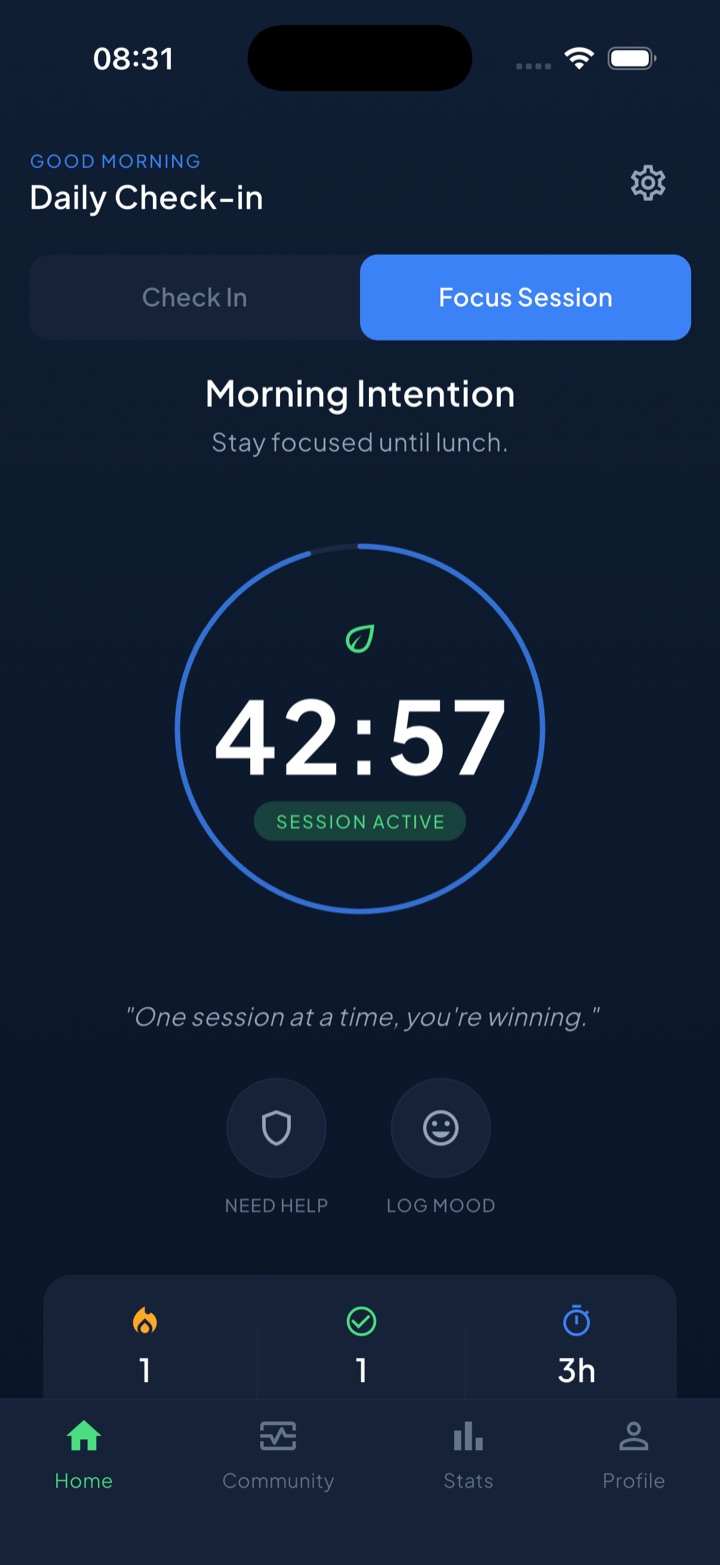
Wo Fokus eingehende Meldungen stumm schaltet, machen die geplanten Sperrzeiten von Unscrol ausgewählte App-Kategorien während vorher festgelegter Fenster tatsächlich unverfügbar – der Zwei-Tipp-Ausstieg aus dem Kontrollzentrum sind dann nicht dieselben zwei Tipps. Eine Fokussitzung läuft mit sichtbarem Countdown und einer Live-Aktivität auf dem Sperrbildschirm, mit aktiver Sperre für die gesamte Dauer, und eine kurze, bewusste Pause-machen-Umgehung deckt die echten Ausnahmen ab. Eine gemeinsame Tagesserie wächst an jedem Tag, an dem du einen kurzen Check-in machst oder eine von über 45 Challenges abschließt, sodass sich die Arbeit am Schutz deiner Aufmerksamkeit sichtbar ansammelt. Sperrlisten und Nutzungsdaten verarbeitet iOS auf dem Gerät und sie erreichen die Server von Unscrol nie. Der Download ist kostenlos; die optionale Pro-Stufe bringt einen Streak-Retter, der zweimal pro Woche einen einzelnen verpassten Tag rettet.
Häufige Fragen
Wie richte ich einen Fokus am iPhone ein?
Öffne die Einstellungen, tippe auf Fokus und dann rechts oben auf das Plus-Symbol. Wähle eine Vorlage wie Arbeit, Persönlich oder Schlafen – oder Eigener Fokus (Custom). Gib ihm einen Namen, eine Farbe und ein Symbol. Danach legst du unter Personen und Apps fest, wer und was dich noch erreichen darf, fügst über Zeitplan festlegen eine automatische Aktivierung hinzu und wählst optional eigene Home-Bildschirm-Seiten und einen passenden Sperrbildschirm. Manuell startest du jeden Fokus über das Kontrollzentrum: Taste Fokus drücken und aus der Liste auswählen.
Was ist der Unterschied zwischen „Nicht stören“ und Fokus?
„Nicht stören“ ist heute einer von mehreren Fokus-Modi und keine eigene Funktion mehr. Fokus ist das größere System: Du kannst mehrere Modi anlegen, jeder mit eigenen erlaubten Kontakten und Apps, eigenen Home-Bildschirm-Seiten, eigenem Sperrbildschirm, eigenem Zeitplan und eigenen Fokusfiltern, die das Verhalten einzelner Apps verändern. „Nicht stören“ ist schlicht die Vorlage, die fast alles stummschaltet. Wer nur „Nicht stören“ benutzt, nutzt vielleicht ein Fünftel dessen, was Fokus kann.
Warum schaltet sich mein Fokus ab oder funktioniert nicht?
Drei Ursachen erklären fast alles. Erstens ist „Geräteübergreifend teilen“ aus, sodass der Modus nur auf einem Gerät greift. Zweitens lassen zeitkritische Mitteilungen Apps trotzdem durch. Drittens beendet ein Zeitplan den Fokus früher als gedacht. Prüfe Einstellungen > Fokus, öffne den Modus und sieh dir Fokusstatus und den Zeitplan an. Kontrolliere außerdem, welche Apps zeitkritische Mitteilungen senden dürfen, denn die umgehen Fokus per Design. Und ein Fokus, den du mit einem Tipp im Kontrollzentrum beendest, überlebt keinen Moment echter Versuchung – das ist eine Grenze der Funktion, kein Fehler.