iPhone’da bir Odak kurmak için Ayarlar > Odak yolunu izleyin, artı düğmesine basın, bir şablon veya Özel seçin, ardından Kişiler, Uygulamalar ve bir Program tanımlayın. Bu doksan saniye sürer. Çoğu kişinin Odak modlarının hiçbir işe yaramamasının nedeni kurulum değil, altındaki ve neredeyse herkesin varsayılan bıraktığı üç ayardır: Odak filtreleri, özel Ana Ekran sayfaları ve otomasyonlar. Bunları yapılandırdığınızda Odak, süslü bir sessize alma düğmesi olmaktan çıkıp önümüzdeki iki saat boyunca telefonunuzun ne olduğunu gerçekten değiştiren bir şeye dönüşür.

Odak modu nasıl oluşturulur?
- Ayarlar > Odak’ı açın.
- Sağ üstteki artı düğmesine dokunun.
- Bir şablon seçin — İş, Kişisel, Uyku, Okuma, Fitness, Sürüş, Oyun, Farkındalık — ya da Özel’i seçin.
- Ad verin, renk ve simge seçin.
- Kişiler’i ayarlayın: size kim hâlâ ulaşabilir. Kısa bir liste için “Şunlardan Bildirimlere İzin Ver”, belirli birkaç kişiyi engellemek için “Şunlardan Bildirimleri Sustur” seçeneğini kullanın.
- Uygulamalar’ı ayarlayın: hangi uygulamalar hâlâ bildirim gönderebilir.
- Sizden bağımsız başlayıp bitmesi için bir Program ekleyin.
Elle açmak için Denetim Merkezi’ni açın, Odak düğmesine basın ve listeden seçin. “Bu akşama kadar” veya “buradan ayrılana kadar” gibi seçenekler için uzun basın.
Gerçekten fark yaratan üç ayar
Yukarıdakiler asgari şartlardır. Odak’ı sessize alma düğmesinden farklı bir telefona dönüştüren kısımlar bunlardır.
Odak filtreleri
Odak filtreleri, bir uygulamayı yalnızca susturmak yerine Odak açıkken nasıl davrandığını değiştirir. Bir Odak’ın içinde aşağı inip Odak Filtreleri > Filtre Ekle deyin:
- Mail — yalnızca tek bir hesabı göster, böylece iş postası akşamları görünmez olsun
- Mesajlar — yalnızca izin verdiğiniz kişilerden gelen konuşmaları göster
- Takvim — yalnızca seçili takvimleri göster, ortak aile takvimi mesai içinde kaybolsun
- Safari — belirli bir Sekme Grubunu aç, İş Odağı iş sekmelerinizi açsın ve başka bir şey açmasın
- Karanlık Mod / Düşük Güç Modu — sistem ayarlarını otomatik değiştir
Safari Sekme Grubu filtresi iOS’taki en hafife alınan ayardır. “İş Odağı”nın yalnızca susturmakla kalmayıp tarayıcınızın içeriğini gözle görülür şekilde değiştirmesi anlamına gelir.
Kendine ait bir Ana Ekran sayfası
En yüksek etkili olanı bu. Odak’ın içinde Ana Ekran > Özel Sayfalar’a dokunun ve yalnızca açıkken görünmesini istediğiniz sayfaları seçin.
İş için gerçekten ihtiyacınız olan dört uygulamayı içeren bir sayfa yapın. Bunu İş Odağı’na atayın. Artık İş Odağı açıkken telefonunuzda dört uygulama var. Instagram silinmedi ama orada değil — ve 20 saniye kuralının anlattığı gibi “orada olmamak” savaşın büyük kısmıdır.
Otomasyonlar
Açmayı hatırlamanız gereken bir Odak, en az ihtiyaç duyduğunuz saatlerde açık kalır ve en çok ihtiyaç duyduğunuz saatlerde unutulur. Odak’ın içinde Program Ayarla’ya dokunup şunları ekleyin:
- Zaman — hafta içi 09:00–17:00 arası İş Odağı
- Konum — ofise vardığınızda İş; eve girdiğinizde Kişisel
- Uygulama — Kindle’ı her açtığınızda Okuma Odağı
- Akıllı Etkinleştirme — iOS örüntülerinize bakarak karar versin
Konum tabanlı etkinleştirme en az kullanılanıdır. “Eve vardığımda Kişisel Odak açılsın”, muhtemelen niyetle tutmakta zorlandığınız bir sınırı sessizce uygulayan tek bir ayardır.
Hangi Odak modlarını kurmaya değer?
Dört tane fazlasıyla yeter. Daha fazlası, çalışmaktan çok mod yönetmenize yol açar.
| Odak | İzin verilenler | Tetikleyici |
|---|---|---|
| İş | Ekip sohbeti, takvim, iki iş arkadaşı | Hafta içi 09:00–17:00 veya ofise varış |
| Uyku | Yalnızca acil kişiler, alarm uygulaması | Her gün 22:30–07:00 |
| Derin Çalışma | Hiçbir şey; tek bir ana ekran sayfası | Elle, bir ila iki saat |
| Kişisel | Aile, arkadaşlar; iş postası ve Slack yok | Eve varış veya 18:00 |
Yalnızca bir tane kuracaksanız Uyku Odağı’ndan başlayın. Bir hazırlık programıyla eşleşir, kilit ekranını karartır ve telefon kullanımının en çok zarar verdiği pencereyi hedefler.
Odak modum neden çalışmıyor?
Şikâyetlerin neredeyse tamamını dört şey açıklar:
Zaman Duyarlı bildirimler Odak’ı atlar. Tasarım gereği. Uygulamalar uyarılarını zaman duyarlı olarak işaretleyebilir ve yine de geçerler; pek çok uygulama bu etiketi suistimal eder. Odak’ın içinde, Uygulamalar bölümünde Zaman Duyarlı Bildirimler’i kapatın ve gürültünün ne kadarının kaybolduğunu görün.
Yalnızca tek cihazda geçerli. Ayarlar > Odak’tan Cihazlar Arasında Paylaş’ı açın; böylece iPhone’da açtığınızda iPad ve Mac de sussun.
Programınız sandığınızdan erken bitiyor. Üst üste binen programlar birbirini iptal eder. Her modun programını varsaymak yerine tek tek kontrol edin.
Kendiniz kapattınız. Açık ara en yaygın neden ve Apple’ın düzeltemeyeceği tek neden.
Odak modlarının dürüst sınırı
Odak, bir işte gerçekten mükemmel, bir işte gerçekten kötüdür.
Kesintileri kaldırmakta mükemmeldir. Kimse size yazmaz, hiçbir şey yanıp sönmez, dikkatiniz rahat bırakılır. Sorununuz gelen gürültüyse Odak bunu tamamen ve ücretsiz çözer.
Uygulamaya kendiniz uzanmanızı engellemekte kötüdür. Her Odak, Denetim Merkezi’nden iki dokunuşla bitirilebilir ve uygulamalar hâlâ kurulu, hâlâ oturumu açık, hâlâ başka bir ana ekran sayfasında bir kaydırma uzaklıktadır. Odak, gelene filtre uygular. Giden için hiçbir şey yapmaz.
Bu ayrım önemlidir, çünkü telefon kullanımının çoğu bir bildirime verilen yanıt değildir. Sıkıcı bir anda kendi başlattığınız bir uzanmadır ve Odak modunun bu konuda hiçbir fikri yoktur.
“Filtreleri ve özel ana ekranıyla harika bir İş Odağı kurdum. Sonra üç hafta boyunca ikinci sayfaya kaydırıp yine de Twitter açtım. Bildirimler gitmişti. Alışkanlığa hiç dokunulmamıştı.” — Selin, serbest illüstratör, 27
Unscrol ne yapar?
Açık olalım: yukarıdakilerin tamamı ücretsiz ve iPhone’unuzda hazır. Sorununuz kesintilerse cevap Odak modlarıdır; okumayı burada bırakıp bir Uyku Odağı kurun.
Unscrol diğer yarı için var — kendi başlattığınız uzanma. Apple’ın Ekran Süresi altyapısı üzerine kurulu bir iPhone ve Apple Watch uygulamasıdır, yani engelleri iOS tarafından sistem düzeyinde uygulanır ve bir Odak modunun yerine geçmek yerine onu tamamlar.
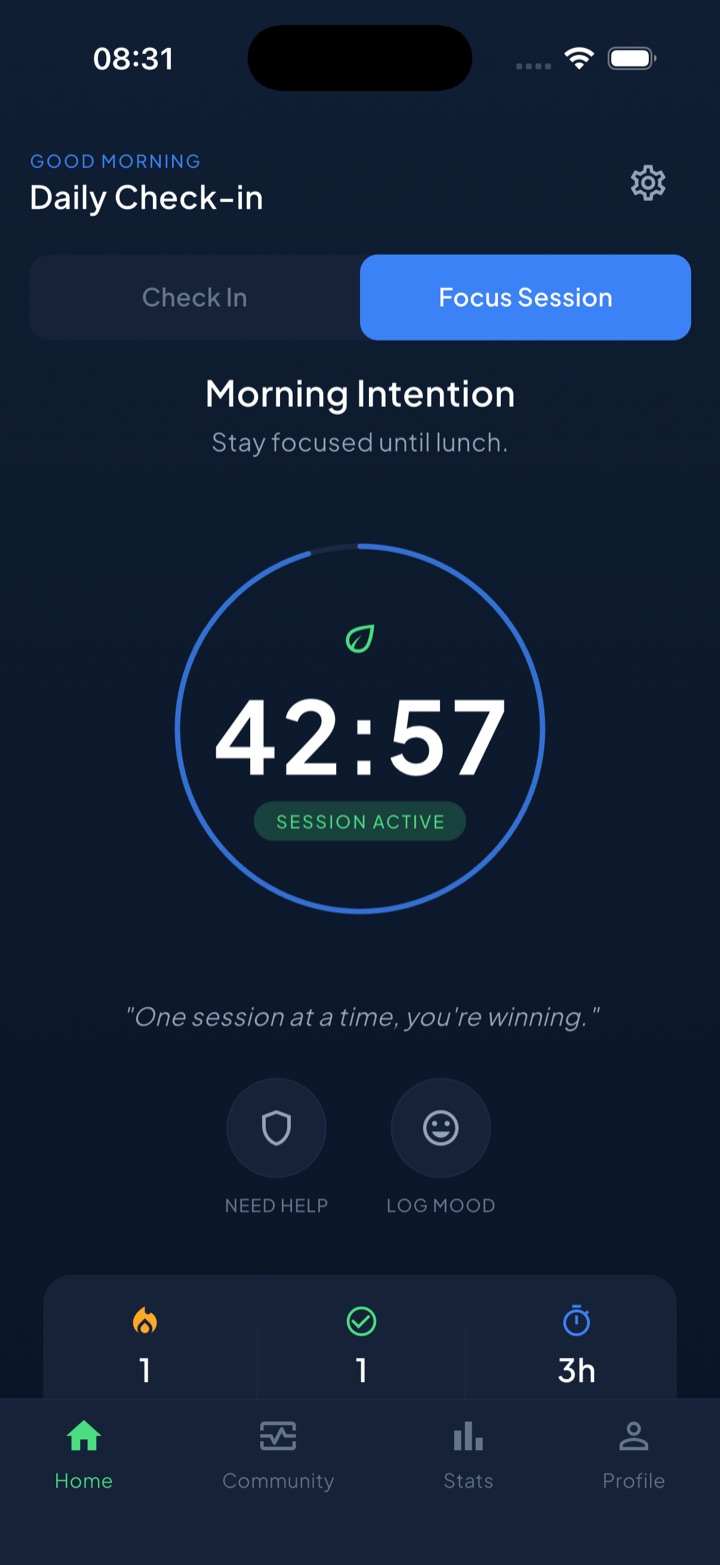
Odak gelen uyarıları susturur; Unscrol’un programlı engelleri ise seçtiğiniz kategorileri önceden belirlediğiniz pencerelerde gerçekten kullanılamaz hâle getirir — yani Denetim Merkezi’nden iki dokunuşluk kaçış aynı iki dokunuş değildir. Odak oturumu görünür bir geri sayım, kilit ekranında canlı bir gösterge ve süre boyunca aktif engelleme ile çalışır; gerçek istisnaları kısa ve bilinçli bir mola adımı karşılar. Birleşik günlük seri, kısa bir kayıt yaptığınız ya da 45’ten fazla meydan okumadan birini tamamladığınız her gün büyür; böylece dikkati korumak için harcanan emek görünür bir şeye dönüşür. Engel listeleri ve kullanım verileri iOS tarafından cihazda işlenir, Unscrol’un sunucularına hiç ulaşmaz. İndirmesi ücretsizdir; isteğe bağlı Pro katmanı haftada iki kez tek bir kaçırılan günü kurtaran Seri Kurtarıcı’yı ekler.
Sıkça sorulan sorular
iPhone'da odak modu nasıl kurulur?
Ayarlar'ı açıp Odak'a dokunun, sağ üstteki artı düğmesine basın ve İş, Kişisel veya Uyku gibi bir şablon seçin ya da Özel'i işaretleyin. Ad, renk ve simge verin. Ardından Kişiler ve Uygulamalar bölümlerinden size kimin ve neyin hâlâ bildirim gönderebileceğini belirleyin, otomatik açılması için bir Program ekleyin ve isterseniz özel bir Ana Ekran sayfası ile Kilit Ekranı tanımlayın. Herhangi bir Odak'ı Denetim Merkezi'nden Odak düğmesine basıp listeden seçerek elle de açabilirsiniz.
Rahatsız Etmeyin ile Odak arasındaki fark nedir?
Rahatsız Etmeyin artık ayrı bir özellik değil, birkaç Odak modundan biridir. Odak daha geniş bir sistemdir: birden fazla mod oluşturabilir, her birine kendi izinli kişilerini ve uygulamalarını, kendi ana ekran sayfalarını, kendi kilit ekranını, kendi otomasyon programını ve tek tek uygulamaların davranışını değiştiren kendi Odak filtrelerini verebilirsiniz. Rahatsız Etmeyin ise neredeyse her şeyi susturan hazır ayardır. Yalnızca Rahatsız Etmeyin kullanıyorsanız Odak'ın yapabildiklerinin belki beşte birini kullanıyorsunuz demektir.
Odak modum neden kapanıyor veya çalışmıyor?
En sık üç neden şudur: Cihazlar Arasında Paylaş kapalı olduğu için modun yalnızca tek cihazda geçerli olması, Zaman Duyarlı bildirim istisnasının uygulamaları yine de geçirmesi ve beklediğinizden erken biten bir otomasyon. Ayarlar, Odak, ardından ilgili modu açıp Odak Durumu ve Program bölümlerine bakın. Ayrıca uygulamaların Zaman Duyarlı uyarı gönderme izni olup olmadığını kontrol edin, çünkü bunlar tasarım gereği Odak'ı atlar. Son olarak, Denetim Merkezi'nden tek dokunuşla kapatabildiğiniz bir Odak gerçek bir cazibe anında ayakta kalmaz; bu bir hata değil, özelliğin sınırıdır.