Sayıyı gidip bulmak yerine, zaten baktığın yere koy. Ekran süreni bir uygulamanın içinde kontrol etmek sana bir telefon açılışına, bir kilit açmaya ve kendi ana ekranının önünden geçmeye mal oluyor — yani daha azını yaşamak istediğin zincirin tam kendisine. Kilit ekranı widget’ı soruyu, kilit açılmadan önceki bakışta cevaplar. Ana ekran widget’ı bir telefon açılışını engelleyemez, çünkü onu görmek için telefonu zaten eline aldın; ama cazip uygulamanın durduğu yeri işgal edebilir. Yerleşimi doğru yaparsan gözünün ilk düştüğü şey işe yarayan sayı olur.

Ekran süresine bakmak için uygulama açmak neden ters teper?
Çünkü kontrol etmenin kendisi bir oturum. Telefon kullanımının çoğu göz gezdirme kararıyla başlamaz; iki saniyelik bir soruyla başlar ve kendini takip etmek de bu sorulardan biri.
Nasıl gittiğini merak ettiğinde ne olduğunu izle. Telefonu uyandırırsın, kilidini açarsın ve kaçınmaya çalıştığın her simgenin her zamanki yerinde, ışıklı ve rozetli durduğu ana ekranın üzerinden geçersin. Ayarlar’ı açar, Ekran Süresi’ne dokunur, aşağı kaydırır, bir grafiği okur ve aynı ana ekrandan geri çıkarsın. Bu, ölçtüğün şeye ölçme eyleminin ürettiği beş altı temas demek. Alışkanlık takibinin klasik ironisi: telefonu daha az kullandığını telefona kaydetmek seni yine telefona koyar.
Widget bu zinciri ortadan kaldırır. Sayı sen hiçbir şeye dokunmadan çizilmiştir; günde onlarca kez gördüğün bir ekranda, saatin hemen altında durur.
Kilit ekranına ne, ana ekrana ne konur?
Farklı işler ve yaygın hata ikisine de aynı widget’ı koymak.
Kilit ekranı, telefon eline alma eylemi tamamlanmadan önce sana ulaşabilen tek yüzey. Küçük, tek renkli ve doğası gereği etkileşimsiz — bu bir kusur değil özellik: bilgiyi bir saniyeden kısa sürede okuyabileceğin tek bir değere indirmeye zorlar.
Ana ekran ise sonra. Onu gördüğünde kilit çoktan açılmıştır. İşi engellemek değil, konumlanmak: kaçındığın uygulamadan daha büyük ve daha iyi yerleştirilmiş olmak.
| Kilit ekranı widget’ı | Ana ekran widget’ı | |
|---|---|---|
| Ne zaman görürsün | Kilidi açmadan önce, günde defalarca | Telefonu eline aldıktan sonra |
| Ne için iyi | Anında okuyabileceğin tek bir sayı | Cazip bir uygulamanın yerini işgal etmek |
| En iyi içerik | Kalan bütçe, seri gün sayısı | Kalan bütçe artı küçük bir eğilim grafiği |
| Etkileşim | Dokununca uygulama açılır, ki çoğu zaman istemezsin | iOS 17 ve sonrasında düğme konabilir |
| Başarısızlık biçimi | Bir bakışta okunamayacak kadar çok ayrıntı | Görmek için kilidi açtın, yani zarar zaten oluştu |
Kural şu: kilit ekranına, hayatın boyunca yalnızca tek bir şey görecek olsan görmek isteyeceğin şeyi koy. Ana ekrana, Instagram’ın durduğu yerde ne durması gerekiyorsa onu koy.
iOS bir widget’ı nasıl yeniliyor ve sayılar neden geç kalıyor?
Bunu bir kez anladığında gecikme hata gibi hissettirmeyi bırakıyor.
Widget küçük ve sürekli çalışan bir uygulama değildir. WidgetKit altında uygulama bir zaman çizelgesi kurar — zaman damgalı, önceden hazırlanmış anlık görüntüler — ve bunu iOS’a verir; iOS onları gösterir ve yenisini ne zaman isteyeceğine karar verir. Uygulama aralarda uyanık değildir. Camın arkasında gerçek zamanlı sayan hiçbir şey yoktur.
- Yenileme bütçesi sınırlıdır. iOS her widget’a günlük bir yeniden yükleme hakkı verir ve bunu ona ne sıklıkla baktığına göre ağırlıklandırır. Apple’ın yönlendirmeleri bunu günde kırk ila yetmiş yenileme, yani on beş ila altmış dakikada bir güncelleme civarına koydu.
- Düşük Güç Modu (Low Power Mode) sertçe kısar. Pil eşiğinin altında yenilemeler azaltılır ya da askıya alınır. Widget’ın öğleden sonra dörtte donmuş görünüyorsa önce pil simgesine bak.
- Ekran Süresi verisi zaten kaba. iOS kullanımı sürekli bir dakika sayacı olarak değil, bir aralıkta aşılan eşiklere göre bildiriyor; yani kusursuz yenilenen bir widget bile tahmin gösterir.
Doğru tepki daha hızlı bir widget aramak değil, hassasiyet gerektiren kurallar kurmayı bırakmak. “Yaklaşık on iki dakikam kalmış” bilgisi, bir sonraki adımını değiştirmeye fazlasıyla yeter.
Bir istisna var. Canlı Etkinlikler (Live Activities) farklı bir mekanizma: kilit ekranında ya da Dinamik Ada’da (Dynamic Island) akan bir sayaç, seans sürdüğü sürece ActivityKit üzerinden kesintisiz güncellenir. Bu da widget’ların en kötü olduğu durumun ta kendisi.
Bekleme Modu ekran süresi widget’ı için iyi bir yer mi?
iOS 17 ile gelen Bekleme Modu (StandBy), iPhone şarjda, kilitli ve yan yatar konumdayken devreye giriyor. Yerini tek bir sebeple hak ediyor: saate bakmak için telefonu eline almayı öldürüyor. Saat ve kalan bütçen bir metre öteden okunabiliyorsa, saatin kaç olduğunu öğrenmek için telefona uzanmayı bırakırsın.
İki ayar yardımcı mı olacağını yoksa zarar mı vereceğini belirliyor:
- Bildirim önizlemelerini kapat. Varsayılan ayarda Bekleme Modu gelen bildirimleri tam ekran ve renkli gösterir; bu da sakin bir saati bir reklam panosuna çevirir. Ayarlar > Bekleme Modu > Bildirimleri Göster (Show Notifications), kapalı.
- Gece Modu’nu aç. Gece Modu (Night Mode) açıkken karanlıkta ekran sönük bir kırmızıya döner; gece ikide seni odanın öbür ucundan çekme ihtimali çok daha düşüktür.
Her iki durumda da telefon bir davetiye olmaktan çıkıp mobilyaya dönüşür — iPhone’u sıkıcı hale getirme mantığının, telefonun prizde olduğu ve senin onu tutmadığın saatlere uygulanmış hali.
Apple Watch komplikasyonu, widget’ın yapamadığı neyi yapıyor?
Telefonun o ana hiç girmeden soruyu cevaplıyor.
Kilit ekranı widget’ı yine de telefonun elinin altında ve uyandırılmış olmasını gerektirir. Komplikasyon ise bir bilek bakışı, mümkün olan en ucuz kontrol ve yapısal olarak kaydırmaya dönüşemez, çünkü içine düşülecek bir akış yoktur. Eklemek için saat kadranına basılı tut, Düzenle’ye dokun, komplikasyon ekranına kaydır ve bir yuva seç; kadranların desteklediği komplikasyon sayısı farklılık gösterir. Apple Watch’un ekran süresini nasıl düşürdüğü kendi başına ayrı bir konu ama mantık aynı: soruyu telefondan uzakta cevaplamak.
“Kalan bütçe widget’ını ana ekranımın sol üst köşesine, Instagram’ın yaklaşık altı yıldır durduğu yere koydum. Bir hafta boyunca başparmağım oraya gidip durdu. Şimdi kas hafızası bir akış yerine bir sayıya gidiyor ve meğer alışkanlığın çoğu buymuş.” — Cem, 36, reklam ajansında art direktör
Widget’ın uygulamayı yendiği bir ana ekran nasıl kurulur?
Burada işin çoğunu widget’ın içeriği değil yerleşimi yapıyor. Sırayla beş adım:
- Sol üst köşeyi al. Göz önce sol üste düşer, başparmak ise hatırladığı konumlara döner. Oraya konan büyük bir widget dört uygulama yuvasını kaplar ve uzanmayı yolda keser.
- Tam olarak cazip uygulamanın durduğu yere koy. Boşluk bırakma, doldur. Bir hafta boyunca başparmağın oraya gitmeye devam edecek ve orada sayıyı bulmasını istiyorsun.
- Uygulamayı Uygulama Arşivi’ne gönder. Basılı tut, Ana Ekrandan Kaldır (Remove from Home Screen): hâlâ yüklü, hâlâ aramayla bulunuyor, artık görüş alanında değil. Dock’u da boşalt, çünkü her sayfada tekrarlanıyor.
- Burada akıllı istiften (Smart Stack) kaçın. Dönen bir istif, sayının yalnızca bazen orada olması demektir ve bulmak için kaydırman gereken bir sayıya bakmayı bırakırsın.
- Tek sayfa yap ve dur. iOS 18 ve sonrasında ızgarada bilerek boşluk bırakabiliyorsun; boş alan da widget’ı yirmi karonun içindeki bir kare olmaktan çıkarıp asıl nesne haline getiriyor.
Gri tonlama deneyi bununla çok iyi eşleşiyor: tek renkli bir ekranda düz bir sayısal widget, oradaki en okunaklı şey oluyor.
Unscrol ne işe yarıyor?
Önce dürüst kısım. Apple’ın Ekran Süresi ücretsiz ve pek çok insan için yeterli. Ayarlar > Ekran Süresi > Tüm Uygulama ve Web Sitesi Etkinliğine Bak yolu sana gerçek bir günlük ve haftalık döküm veriyor, haftalık rapor bildirimi de sen istemeden geliyor. Buna haftada bir kez atılan bir bakış yaptığın şeyi değiştiriyorsa başka hiçbir şeye ihtiyacın yok. Apple bu özeti yansıtan bir ana ekran Ekran Süresi widget’ı da sunuyor; başka bir şeye bakmadan önce onu eklemeye değer. Açıklar göründüğünden dar: belgelenmiş bir kilit ekranı sürümü yok ve widget kalan hakkı geriye saymak yerine kullanımı yukarı sayıyor.
Unscrol aynı Apple Ekran Süresi çerçeveleri üzerine kurulu bir iPhone ve Apple Watch uygulaması ve içinde 28 ana ekran ve kilit ekranı widget’ı var; bunların bir kısmı günlük bütçenden kalanı gösteriyor. O sayıya bakmayı anlamlı kılan şey altındaki mekanik: bir günlük toplam ve bir tek seferde en fazla seçiyorsun, iOS ikisini birden uyguluyor. Bütçenin bir seans kadarlık bloğunu kullandığında seçtiğin uygulamalar on beş dakika kilitleniyor; günlük toplamın tamamını harcadığında yarına kadar kilitleniyor. Kalan bütçe, okuduğun saniyede hakkında bir şey yapabileceğin bir bilgi; dünkü kullanım rakamının başaramadığı da bu.
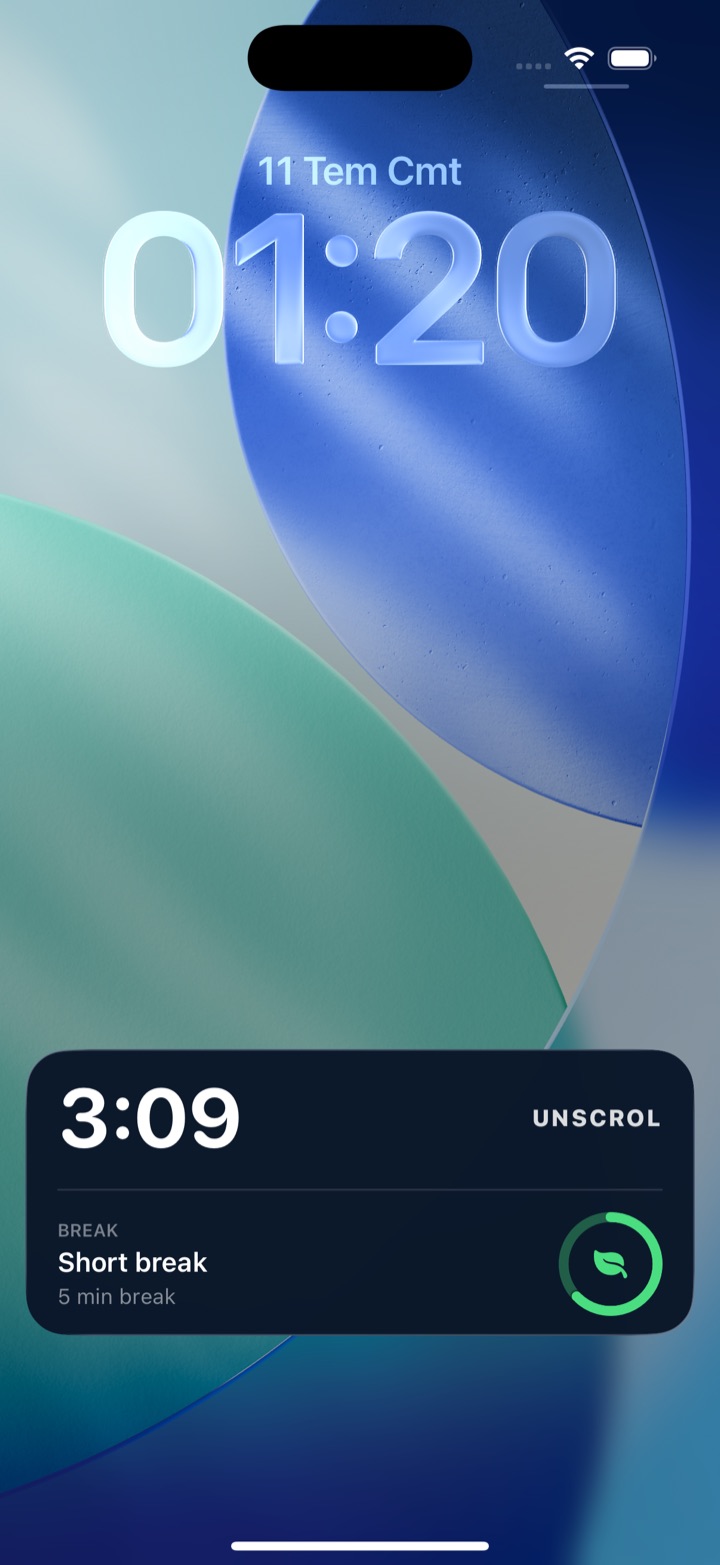
İki dürüst beklenti. Rakamlar kesin dakikalar değil, aşılan eşiklerden çıkarılan tahminler ve iOS kullanımı tek bir oturuma göre değil aralık başına toplam olarak ölçüyor; yani widget sana bütçenin bir bloğunu gösterir, kronometre okuması değil. Gizlilik de bir söz değil, mimari bir tercih: iOS uygulamaya uygulama kimlikleri değil anonim jetonlar veriyor, bu yüzden Unscrol hangi uygulamaları seçtiğini, adlarını, simgelerini ya da onlardaki kullanımını hiçbir zaman göremiyor. Bir widget’ın kalan bütçeni gösterip uygulama başına döküm gösterememesinin sebebi de bu — böyle bir dökümü kuracak veri ne uygulamaya ne de sunucularına ulaşıyor. İndirmesi ücretsiz; isteğe bağlı premium katman Seri Kurtarıcı’yı ve tek yerine beş eşzamanlı challenge slotunu ekliyor.
Küçük bir terim notu: Apple’ın Türkçe kullanım kılavuzu widget için “araç takımı” diyor, ama arayüzde ve günlük dilde herkes widget diyor — ikisi aynı şey.
Sıkça sorulan sorular
iPhone'da yerleşik bir Ekran Süresi widget'ı var mı?
Evet, ana ekran için var. Apple, Ekran Süresi özetindeki bilgileri gösteren bir Ekran Süresi widget'ı sunuyor ve seçtiğin boyut büyüdükçe daha fazla bilgi gösteriyor. Eklemek için ana ekranda boş bir alana basılı tut, artı düğmesine dokun ve Ekran Süresi'ni seç. Apple'ın belgelemediği şey bir kilit ekranı sürümü ve bu widget kalan hakkı değil, kullanımı bildiriyor. Apple'ın Ekran Süresi ve Family Controls çerçeveleri üzerine kurulu üçüncü taraf uygulamalar hem kilit ekranı widget'ları yayınlayabiliyor hem de kullanımı yukarı saymak yerine bir bütçeyi geriye sayabiliyor.
iPhone widget'larım neden güncellenmiyor?
Widget'lar canlı ekranlar değildir. WidgetKit altında uygulama iOS'a önceden hazırlanmış girdilerden oluşan bir zaman çizelgesi verir ve sistem, widget'a ne sıklıkla baktığına göre belirlediği günlük bir yenileme bütçesi içinde yenisini ne zaman isteyeceğine kendisi karar verir. Apple'ın yönlendirmeleri bu bütçeyi kabaca günde kırk ila yetmiş yenileme olarak tarif etti; bu da on beş ila altmış dakikada bir güncelleme demek. Düşük Güç Modu yenilemeleri azaltır ya da tamamen durdurur. Uygulamayı açmak anında yeniden yükleme tetikler; sayının uygulamayı açar açmaz zıplamasının sebebi de budur.
iPhone kilit ekranına widget nasıl eklenir?
iPhone'un kilidini aç, sonra duvar kâğıdı galerisi açılana kadar kilit ekranında herhangi bir yere basılı tut ve Özelleştir'e dokun. Kilitli Ekran'ı seç, ardından doğrudan saatin altındaki dikdörtgen widget alanına ya da tarihin durduğu üstteki daha ince satıra dokun. Listeden bir uygulama seç ve istediğin widget'a dokun. Saatin altına en fazla dört küçük widget ya da iki küçük artı bir geniş widget sığar. Bitti'ye, sonra tekrar Bitti'ye dokun. Kilit ekranı widget'ları iOS 16 ve sonrasını gerektirir.
iPhone'da Bekleme Modu nedir, ekran süresine faydası var mı?
Bekleme Modu (StandBy) iOS 17 ile geldi ve şarjda olan, kilitli bir iPhone'u yan yatırdığında onu küçük bir sürekli açık ekrana çeviriyor. Asıl faydası telefonu eline alma sebeplerinden birini ortadan kaldırması: saat, hava durumu paneli ya da bir widget zaten masanın öbür ucundan okunabiliyor. Ters de tepebilir, çünkü varsayılan ayarda Bekleme Modu gelen bildirimleri tam ekran ve renkli gösteriyor. Bunu Ayarlar > Bekleme Modu > Bildirimleri Göster (Show Notifications) yolundan kapat ve Gece Modu'nu (Night Mode) aç ki karanlıkta ekran kırmızıya dönüp sönükleşsin.